

Kurz gesagt
Farbe lohnt sich, wenn sie Informationen verständlicher macht: Diagramme, Hervorhebungen und Abbildungen profitieren davon. Reine Dekoration solltest du dagegen sparsam einsetzen. Preislich macht Farbe keinen Unterschied: Farbdruck kostet bei uns keinen Aufpreis, im Kalkulator berechnet jede Seite den Schwarz-Weiß-Preis, auch farbige Seiten.
Ob eine Bachelorarbeit farbig gedruckt werden sollte, hängt weniger vom Geschmack ab als vom Inhalt. Farbige Diagramme, Karten, Fotos oder Markierungen können Lesbarkeit und Verständlichkeit deutlich verbessern. Wenn Farbe nur als Schmuck gedacht ist, reicht oft eine sehr zurückhaltende Gestaltung.
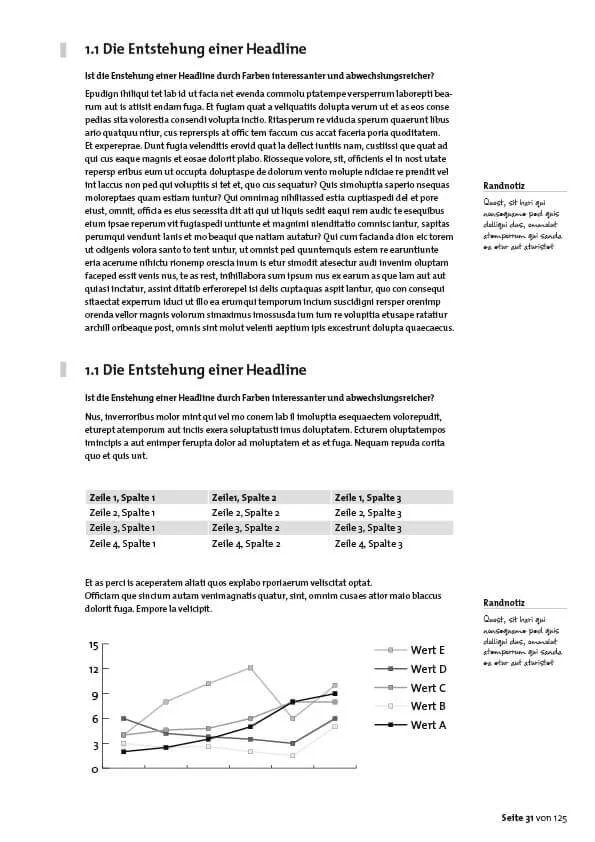
Schwarz-Weiß kann ruhig wirken, verliert bei Diagrammen aber schnell Differenzierung. 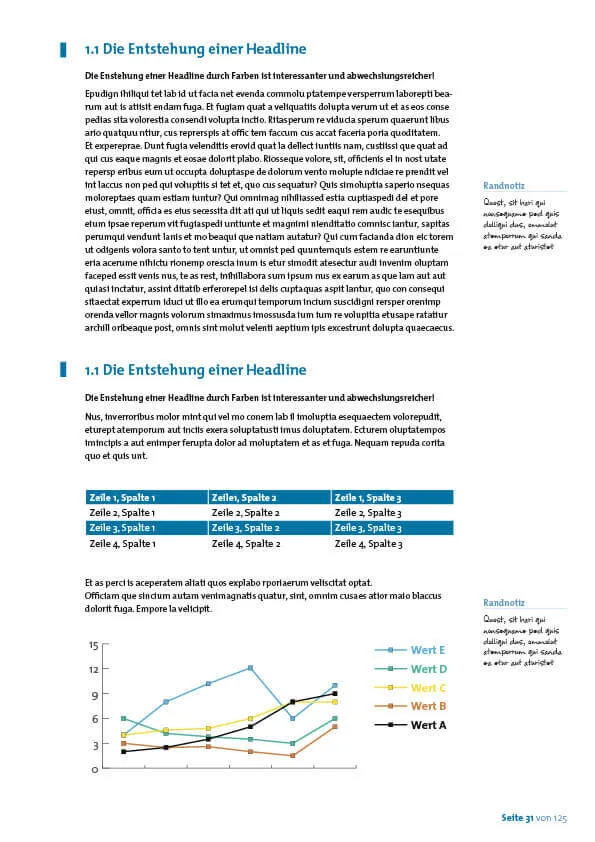
Farbe hilft, wenn Kategorien, Werte oder Hervorhebungen schneller erfassbar werden.
Wann Farbdruck sinnvoll ist
Farbdruck ist besonders nützlich, wenn deine Arbeit visuelle Informationen enthält. Dazu zählen Diagramme mit mehreren Datenreihen, Fotos, Karten, technische Zeichnungen, Heatmaps oder farblich kodierte Tabellen. In diesen Fällen kann Schwarz-Weiß Informationen verfälschen oder unnötig schwer lesbar machen.
Wann Schwarz-Weiß genügt
Bei reinem Fließtext, einfachen Tabellen und wenigen Hervorhebungen reicht Schwarz-Weiß meistens aus. Achte dann darauf, dass Tabellen nicht nur über Farbe funktionieren. Unterschiedliche Graustufen, Linien, Muster oder klare Beschriftungen machen die Informationen auch ohne Farbe verständlich.
| Element | Empfehlung | Warum |
|---|---|---|
| Fotos und Abbildungen | meist farbig | Details und Stimmung bleiben besser erhalten |
| Diagramme | farbig oder mit klaren Mustern | Datenreihen müssen unterscheidbar bleiben |
| Tabellen | sparsam farbig | leichte Zeilenflächen verbessern die Orientierung |
| Überschriften | zurückhaltend | eine Akzentfarbe reicht fast immer |
Eine gute Faustregel: Farbe sollte Orientierung schaffen. Wenn sie nur Aufmerksamkeit erzeugt, aber keine Information trägt, wird die Arbeit schnell unruhig. Setze lieber wenige Akzente konsequent ein und achte darauf, dass der wissenschaftliche Inhalt im Mittelpunkt bleibt.
Eine Farbseiten-Inventur erstellen
Gehe die endgültige PDF seitenweise durch und notiere, welche Seiten Farbe enthalten und warum. Unterscheide notwendige Farbinformation, dekorative Farbe und unabsichtliche Farbe. Eine farbige URL, ein Logo in der Kopfzeile oder ein einzelner Hyperlink kann auf vielen Seiten vorkommen, obwohl nur wenige Diagramme Farbe brauchen.
Eigenes Inventurbeispiel: Seiten 22 bis 25 enthalten Karten, auf denen drei Flächentypen nur farblich unterschieden sind. Seite 41 enthält ein Foto, dessen Materialzustand in Graustufen unklar wird. Auf allen übrigen Seiten ist lediglich die Überschrift blau. Du prüfst zuerst, ob die Überschrift schwarz gesetzt werden kann, und entscheidest getrennt über Karten und Foto. Am Preis ändert das nichts, weil jede Seite zum Schwarz-Weiß-Preis berechnet wird; es geht nur um Lesbarkeit und Wirkung.
Diagramme für Farbe und Graustufen aufbauen
Gib Reihen nicht nur unterschiedliche Farben. Ergänze direkte Beschriftungen, Linienarten, Punktformen oder Muster. Das W3C fordert für zugängliche Darstellungen, Bedeutung nicht ausschließlich über Farbe zu vermitteln. Auch im Druck hilft das: Kopien, Scans und ungünstiges Licht bleiben verständlicher.
Eigenes Diagrammbeispiel: Drei Zeitreihen heißen A, B und C. Statt nur Rot, Grün und Blau zu verwenden, erhält A eine durchgezogene Linie mit Kreisen, B eine gestrichelte mit Quadraten und C eine punktierte mit Dreiecken. Beschrifte die Linien möglichst direkt am Ende. Drucke die Seite einmal in Farbe und einmal in Graustufen in tatsächlicher Größe.
Fotos, Heatmaps und Karten separat prüfen
Bei Fotos fragst du, ob Farbe eine fachliche Beobachtung trägt oder lediglich attraktiver wirkt. Bei Heatmaps und Karten prüfst du Legende, Klassenabstände und Kontrast. Eine sehr helle Stufe kann auf Papier verschwinden; benachbarte Farbtöne können sich stärker ähneln als am leuchtenden Bildschirm. Verwende eine geeignete Vorschau als Diagnose, aber behandle sie nicht als Garantie des exakten Druckbilds.
Acrobat Pro kann in der Ausgabevorschau Quellfarbräume und einzelne Objekttypen sichtbar machen. Das hilft, unerwartete RGB-, CMYK- oder Sonderfarben zu finden. Ändere Farbräume nicht pauschal. Nutze das von deinem Druckworkflow verlangte Profil und bewahre die Ausgangsdateien auf.
Eine kritische Testseite wählen
Wähle die Seite mit den feinsten Linien, kleinsten Legendentexten und ähnlichsten Farben. Prüfe sie in der PDF und in tatsächlicher Druckgröße. Wenn du einen Probedruck anfertigst, dokumentiere Drucker und Einstellungen; ein Bürodrucker simuliert nicht verbindlich die spätere Produktion, zeigt aber Lesbarkeitsprobleme.
Nach der Anpassung kontrollierst du erneut die gesamte PDF. Eine globale Farbänderung kann Logos, Hyperlinks oder andere Diagramme betreffen. Halte in deiner Freigabeliste fest, welche Seiten bewusst farbig bleiben und welche Information dort ohne Farbe verloren ginge.
Ein Diagramm ohne Farbabhängigkeit gestalten
Stelle dir zwei Datenreihen in Rot und Grün vor. Ergänze eine durchgezogene und eine gestrichelte Linie sowie direkte Beschriftungen an geeigneten Stellen. Dann bleibt die Unterscheidung erhalten, wenn die Farben ähnlich erscheinen oder die Seite in Graustufen kopiert wird. Die W3C-Empfehlung, Information nicht allein über Farbe zu vermitteln, lässt sich hier als Gestaltungsprinzip sinnvoll anwenden.
Eine Heatmap ist schwieriger: Wenn Farbe die Messwerte trägt, reichen zwei unterschiedliche Linien nicht. Prüfe eine verständliche Skala, zusätzliche Werte oder eine geeignete alternative Darstellung. Eine Umwandlung in Grau ist nur sinnvoll, wenn die fachliche Aussage weiterhin erkennbar bleibt.
Bildschirmeindruck und Druckausgabe unterscheiden
Der Bildschirm leuchtet, Papier reflektiert Licht. Prüfe deshalb besonders dunkle Fotos, feine Linien und sehr helle Flächen. Eine Ausgabevorschau mit geeignetem Profil kann unterstützen, verspricht aber nicht allein eine identische Farbwahrnehmung. Stelle Farbprofile nicht ohne passende Druckvorgabe um.
Für deinen Vergleich notierst du, welche Seiten tatsächlich Farbe benötigen. Eine durchgängige farbige Kopfzeile färbt jede Seite ein, obwohl die Diagramme nur auf wenigen Seiten stehen; das ist eine Gestaltungsentscheidung, keine Kostenfrage. Wie du diese Aufteilung kontrollierst, erklärt Was zählt als Farbseite?.
Die Entscheidung am Inhalt prüfen
Nimm eine kritische Seite und beantworte: Welche Information geht ohne Farbe verloren? Kann ich sie durch Beschriftung, Linien oder Muster erhalten? Bleibt alles in der späteren Druckgröße lesbar? Entscheide danach über die Ausgabe. Den Gesamtpreis siehst du danach im Angebotsrechner; er ist mit und ohne Farbe gleich, weil Farbdruck keinen Aufpreis kostet.
Farbseiten prüfen
- Alle Diagramme haben lesbare Legenden
- Farben sind auch für Menschen mit Farbsehschwäche unterscheidbar
- Wichtige Aussagen hängen nicht nur an Rot/Grün
- Bilder sind scharf genug und nicht zu dunkel
- Farbige Seiten sind bewusst gestaltet
Nächster Schritt
Druckdaten bewusst prüfen
Wenn du unsicher bist, teste einzelne Seiten als PDF und kalkuliere anschließend im Angebotsrechner deinen Gesamtpreis; farbige Seiten kosten dort keinen Aufpreis.
Wie Oberfläche, Grammatur und Durchscheinen mit deinem Inhalt zusammenhängen, erklärt der Ratgeber Papier für die Bachelorarbeit auswählen. So prüfst du die Materialentscheidung zusätzlich zur Farbgestaltung.