
Das Cover deiner Abschlussarbeit – gestaltet im Browser.
Wähle deine Bindung, übergib Seitenzahl und Papier. Der Designer legt Titelseite, Buchrücken und Rückseite automatisch im richtigen Format an und rechnet die Rückenstärke für dich aus. Du kümmerst dich nur um Gestaltung und Inhalt.
- Passend zu jeder Bindung, die wir drucken – Hardcover, Softcover und Spiralbindung
- Papier und Seitenzahl fließen direkt in die Rückenstärke ein
- Vorlagen, Stockfotos, Hochschullogos und eigene Bilder inklusive
- Entwurf im Kundenkonto speicherbar, Übernahme ins Angebot mit einem Klick

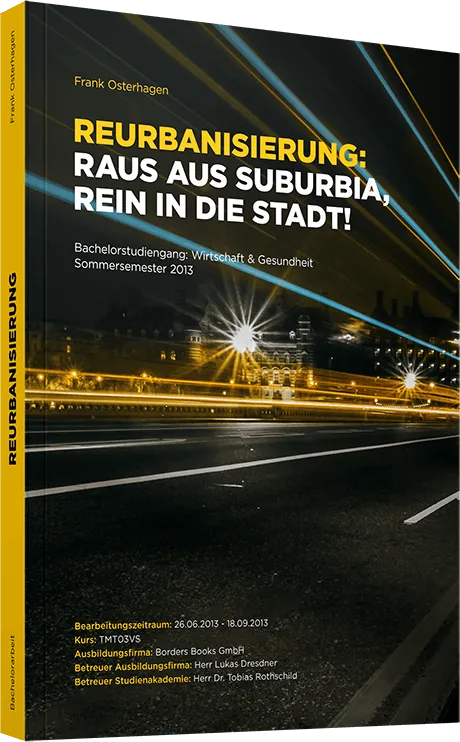
Softcover ModernVorlage „Reurbanisierung“ · freie Gestaltung
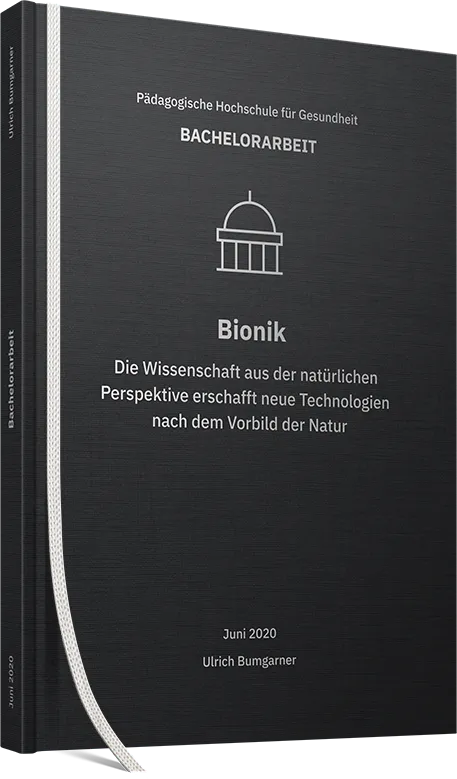
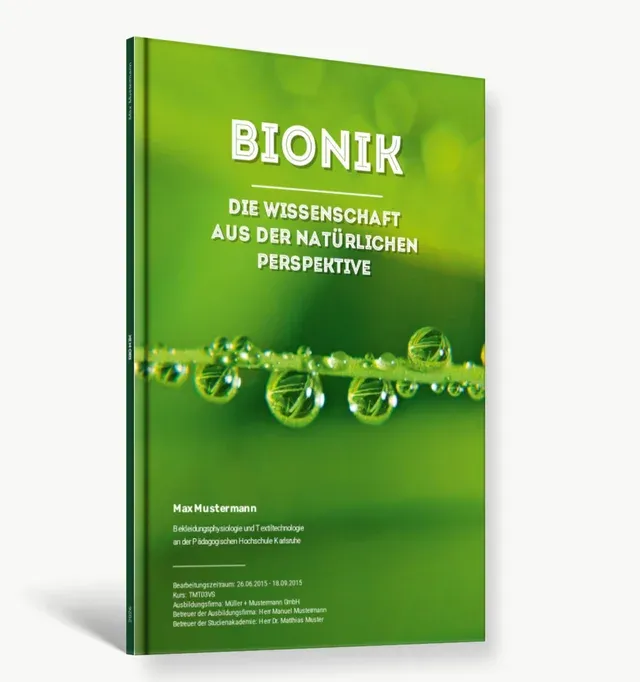
Hardcover ClassicVorlage „Bionik“ · Druckfarbe mit Metalliceffekt
Bindung wählen
Starte mit der Variante, die später gedruckt wird.
Die Auswahl nutzt dieselben Produktdaten wie der Bestellprozess. Bei Classic-Bindungen wird die Rückenstärke direkt mit übergeben, bei Modern-Bindungen bekommst du den kompletten Umschlag als freie Fläche. Du kannst die Bindung im Designer jederzeit wechseln – dein Entwurf wird mitgenommen.
Der Editor
Nah am Druckprodukt gestalten.
Der Editor zeigt dir den kompletten Umschlag als eine Fläche: Rückseite, Buchrücken und Titelseite nebeneinander, mit Beschnitt, Falz und Einschlag als Hilfslinien. Vorlagen wie „Bionik“ übernimmst du mit einem Klick und passt Texte, Schriften, Bilder und das Logo deiner Hochschule an. Die 3D-Vorschau zeigt dir jederzeit, wie das gedruckte Buch wirkt.
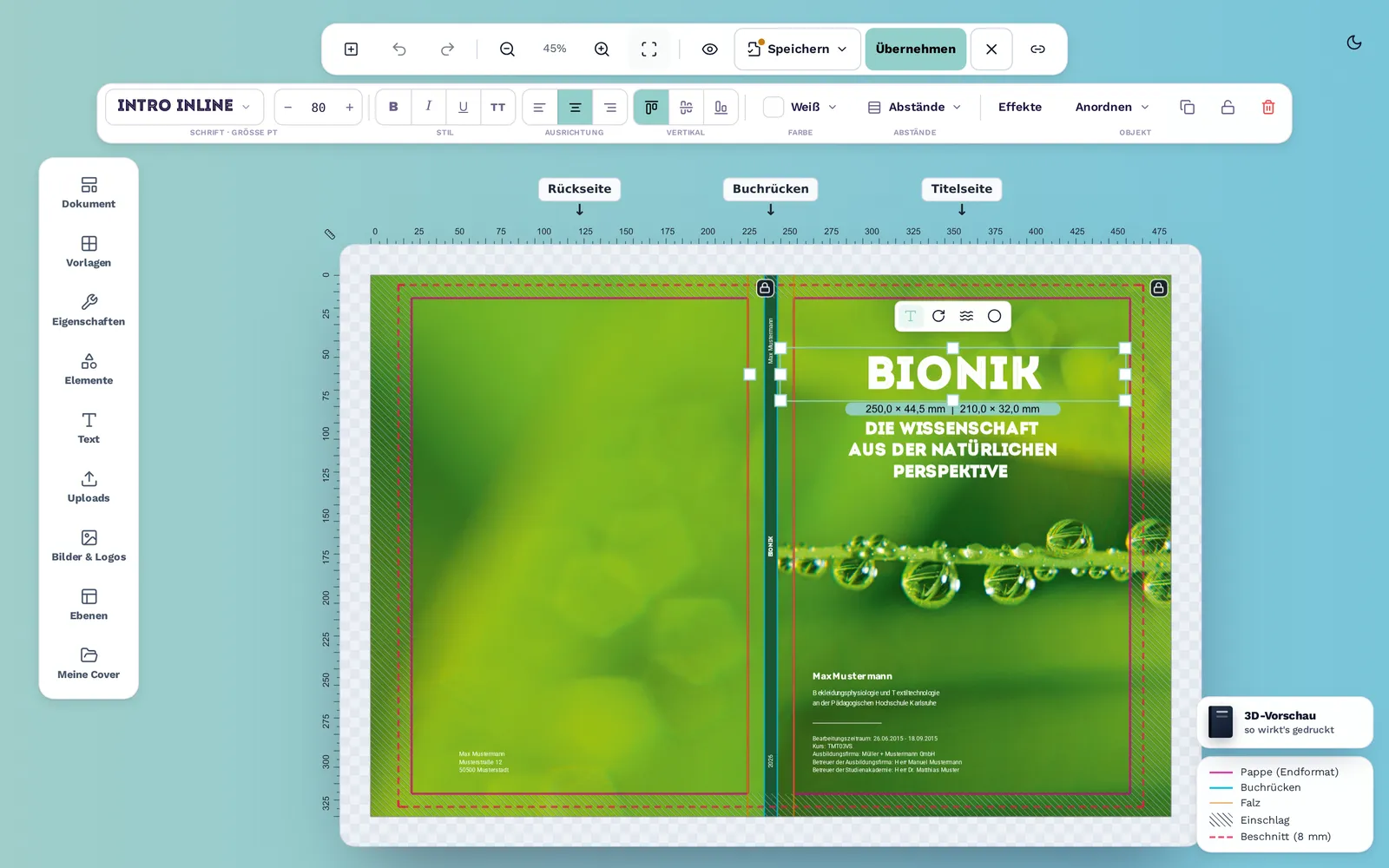
Echtes Format mit RückenstärkeBindung, Seitenzahl und Papier fließen direkt in die Arbeitsfläche ein.
Hilfslinien für Beschnitt und FalzDu siehst jederzeit, ob Text, Bild und Logo sauber im Umschlag sitzen.
Entwurf im Konto speicherbarSpäter weitermachen und den Stand im Kundenkonto wieder öffnen.
Direkt in den BestellprozessDer Entwurf wandert mit in Angebot und Bestellung – ohne Medienbruch.
Modern oder Classic
Gleiche Bindung, gleiches Papier – der Unterschied ist der Umschlag.
Classic-Bindungen bekommen einen farbigen Einband mit Druckfarbe in Metallicoptik, Modern-Bindungen einen vollflächig bedruckten Umschlag nach deinem Entwurf. Der Designer öffnet für beide den passenden Editor.
Hardcover ClassicMetallic · Platin · Druckfarbe Silber
Classic: geführt in sechs Schritten
Titel, Name und Hochschule werden mit Druckfarbe in Metallicoptik auf den farbigen Einband gebracht. Du wählst Material, Materialfarbe und Druckfarbe, trägst deine Angaben ein und siehst die Vorschau live mitlaufen – Buchrücken inklusive.
- Hardcover Classic, Softcover Classic, Spiralbindung Hardcover Classic
- Druckfarbe mit Metalliceffekt in Silber, Gold oder Kupfer
- Hochschullogo aus der Suche, Buchecken und Zeichenband wie im Angebot
| Classic | Modern | |
|---|---|---|
| Umschlag | Farbiger Einband aus 5 Materialien | Vollflächig bedruckt nach deinem Entwurf |
| Titel und Name | Druckfarbe mit Metalliceffekt in Silber, Gold oder Kupfer | Frei gesetzt, mit Bildern und Farben |
| Gestaltung | Geführter Editor: Material, Angaben, Titel, Buchrücken | Freie Arbeitsfläche mit Vorlagen, Stockfotos und 3D-Vorschau |
| Rücken | Kastenrücken, Druckfarbe möglich | Kastenrücken, bedruckt |
| Passt, wenn | die Hochschule ein klassisches Erscheinungsbild erwartet | du dein Cover selbst gestalten willst |
Funktionen
Was der Cover-Designer mitbringt.
Ein Ausschnitt aus dem Editor. Den Rest entdeckst du beim Gestalten.
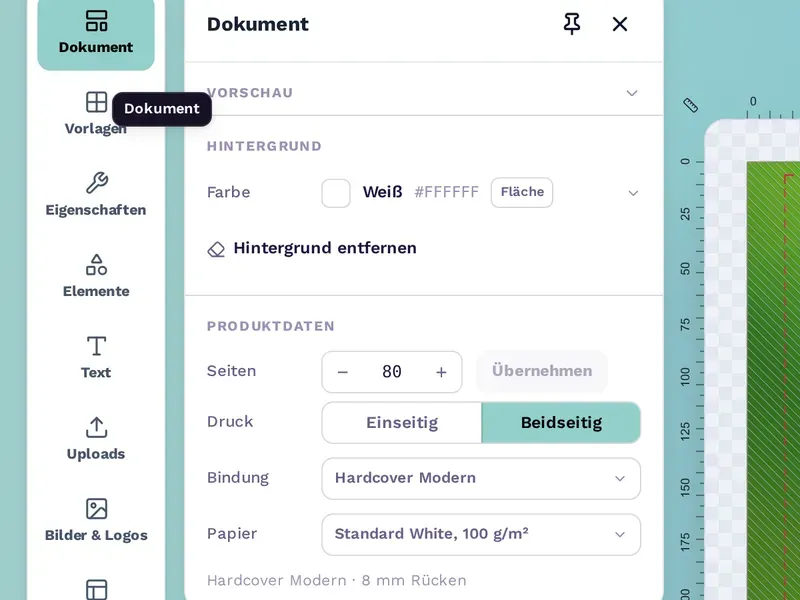
Rückenstärke automatisch
Seitenzahl, Papier und Bindung im Dokument-Panel – der Buchrücken wird sofort neu berechnet.
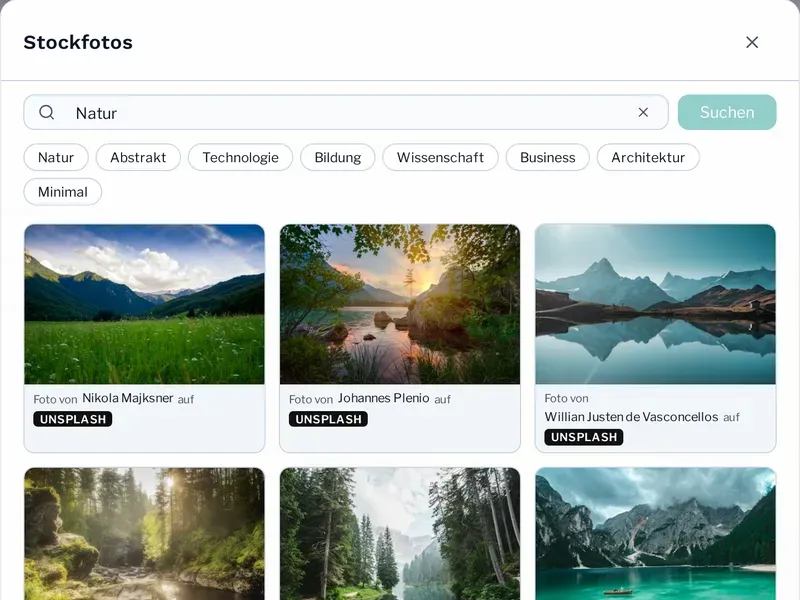
Stockfotos aus Unsplash und Pexels
Kostenlos nutzbare Fotos direkt im Editor suchen und als Hintergrund oder Motiv einsetzen.
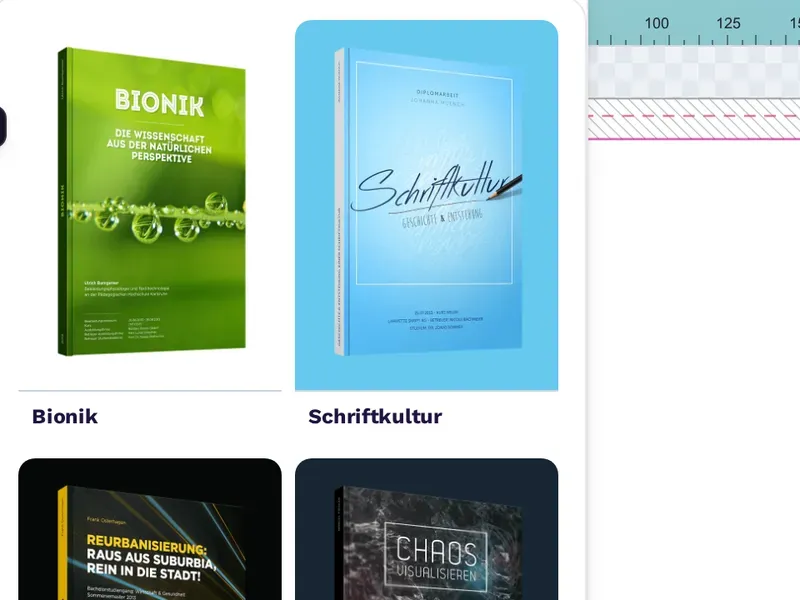
15 Vorlagen zum Anpassen
Bionik, Schriftkultur, Chaos visualisieren und mehr – Vorlage wählen, Texte und Bilder tauschen, fertig.
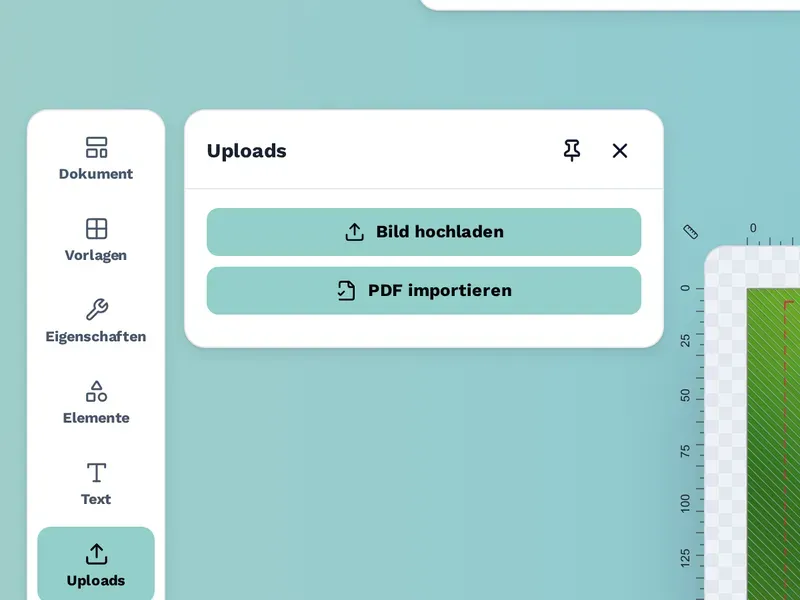
Eigene Bilder und PDF
Fotos, Grafiken oder eine fertige PDF-Datei hochladen und im Umschlag platzieren.
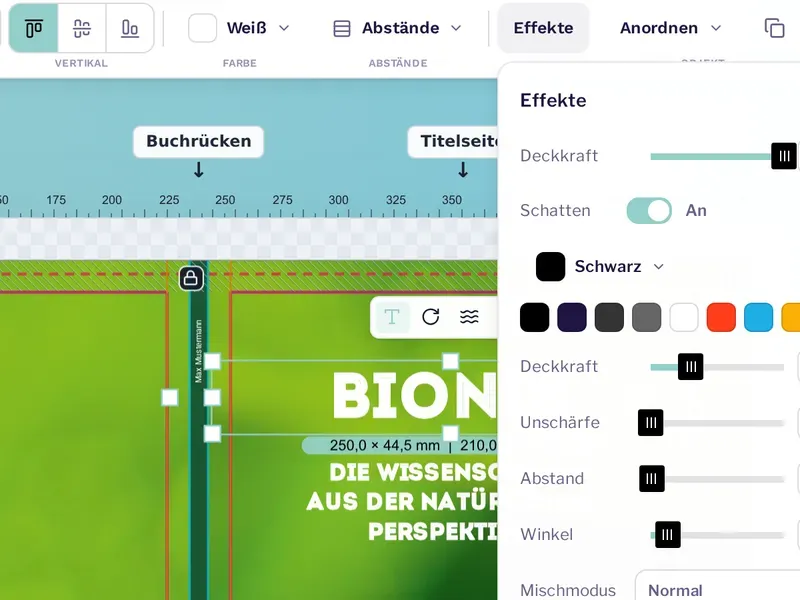
Effekte und Schatten
Deckkraft, Schatten mit Farbe, Unschärfe und Winkel, Mischmodus – für Text und Bilder.
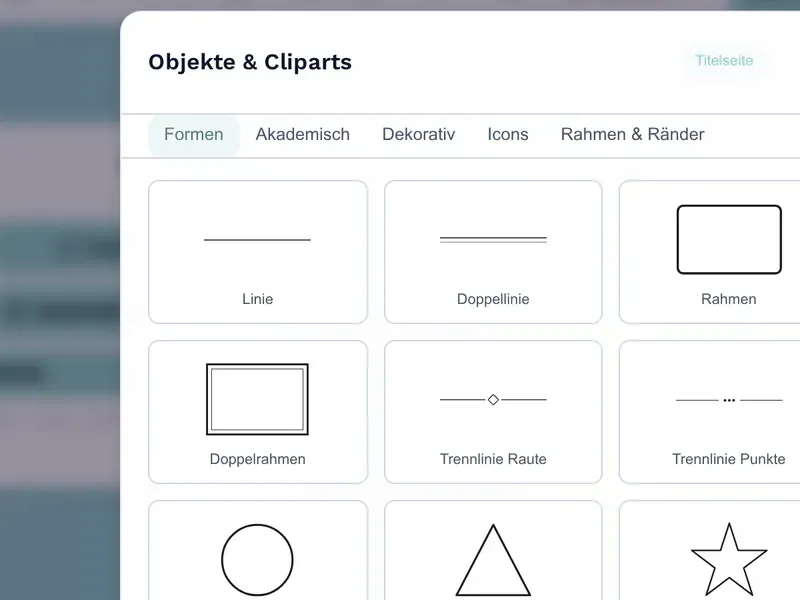
Formen und Cliparts
Linien, Rahmen, Kreise, Sterne, akademische Symbole und Trennlinien aus der Objektbibliothek.
Außerdem im Editor: Sonderformate, Anordnen und Verteilen, Buchrückentext, Zeilen- und Zeichenabstand, gebogener Text – und das CD-Label, falls du eine CD mitbestellst.
Ablauf
In drei Schritten zum druckfertigen Cover.
- 1
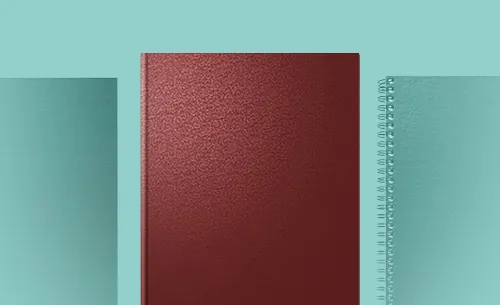
Bindung und Druckdaten wählen
Hardcover, Softcover oder Spiralbindung, dazu Seitenzahl, Papier und ein- oder beidseitiger Druck. Daraus berechnet der Designer Format und Rückenstärke.
- 2
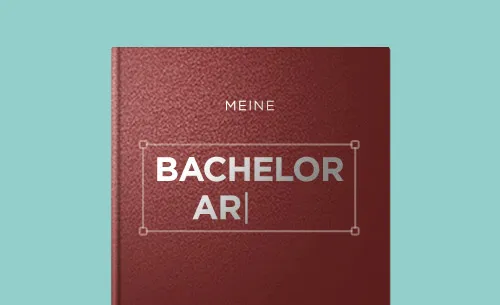
Cover gestalten
Vorlage wählen oder frei starten. Texte, Bilder, Logos und Farben direkt im Browser anpassen, Hilfslinien zeigen Beschnitt, Falz und Rücken.
- 3
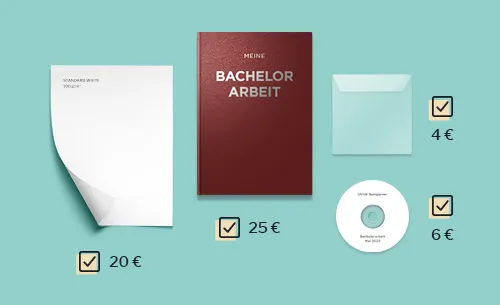
Übernehmen und bestellen
Entwurf ins Angebot übernehmen, Inhalt als PDF hochladen und bestellen. Dein Cover ist automatisch dabei, der Entwurf bleibt im Kundenkonto.
Rückenstärke, automatisch
- Bindung
- Hardcover Modern
- Seiten
- 80, beidseitig
- Papier
- Standard White 100 g/m²
- Buchrücken
- 8,0 mm
Gut zu wissen
Kein Programm, keine Maßtabelle, kein Nachrechnen.
Läuft im Browser
Ein Grafikprogramm wie InDesign brauchst du nicht. Der Cover-Designer läuft direkt auf dieser Seite, auch auf dem Tablet, und kennt die Maße jeder Bindung, die wir drucken.
Rücken rechnet sich selbst
Änderst du Seitenzahl oder Papier, passt sich der Buchrücken sofort an. Beschnitt und Falz liegen als Hilfslinien bereits an der richtigen Stelle.
Vorlagen und Hochschullogos
15 Vorlagen für Modern-Bindungen, eine Logo-Bibliothek vieler Hochschulen und eigene Uploads. Jede Vorlage lässt sich komplett anpassen, vom Titel bis zur Farbfläche.
Entwurf bleibt gespeichert
Dein Entwurf liegt in deinem Kundenkonto. Du kannst später weitermachen, mehrere Varianten anlegen und den fertigen Stand mit einem Klick ins Angebot übernehmen. Erst mit der Bestellung wird daraus ein Druckauftrag.
Häufige Fragen zum Cover-Designer
Nein. Du gestaltest deinen Umschlag direkt im Browser und musst dafür kein zusätzliches Programm installieren. Wähle zuerst die Bindung und gib die Daten deiner Arbeit an. Anschließend kannst du bei Modern-Bindungen Texte, Bilder und Farben frei anordnen; bei Classic-Bindungen führt dich der Editor durch die passenden Angaben. Der Cover-Designer erstellt den Umschlag, nicht den Inhalt deiner Arbeit. Deinen Innenteil bereitest du weiterhin separat als PDF vor.
Die Arbeitsfläche richtet sich nach deiner Bindung, dem gewählten Format, der Seitenzahl, dem Papier und der Druckart. Daraus wird auch die benötigte Rückenstärke ermittelt. Gib deshalb die Seitenzahl deiner Inhalts-PDF an, nicht die Anzahl der Papierblätter. Ändern sich diese Angaben später, prüfe deinen Umschlag erneut – besonders Texte am Buchrücken und Elemente nahe den Rändern. Die Hilfslinien im Designer unterstützen dich dabei, wichtige Inhalte innerhalb des sicheren Bereichs zu platzieren.
Bei Hardcover Modern und Softcover Modern kannst du einen individuellen Umschlag mit Bildern, Farbflächen und Texten gestalten. Classic-Bindungen setzen dagegen auf ausgewählte Einbandmaterialien und die dazu angebotenen Druckfarben. Hier bearbeitest du die vorgesehenen Text- und Logoangaben im Classic-Editor und kontrollierst das Ergebnis in der Vorschau. Beide Varianten starten über die Bindungsauswahl. Welche Flächen, Materialien und Zusatzoptionen verfügbar sind, hängt von der gewählten Bindung ab.
Im Cover-Designer kannst du deinen Entwurf speichern und später wieder öffnen. Wenn du den Entwurf deinem Kundenkonto zuordnest, findest du ihn dort für die weitere Bearbeitung. Sichere deinen Stand bewusst, bevor du den Designer oder den Browser schließt, und kontrolliere beim erneuten Öffnen, ob du die gewünschte Version bearbeitest. Ein gespeicherter Umschlag ist noch keine Bestellung. Vor dem Bestellabschluss solltest du deshalb sowohl die Gestaltung als auch die zugehörige Bindung, Seitenzahl und Papierauswahl noch einmal prüfen.
In den Modern-Bindungen kannst du eigene Bilder und Logos hochladen und auf dem Umschlag positionieren. Verwende möglichst die Originaldatei in hoher Auflösung; kleine Vorschaubilder oder Screenshots können im Druck unscharf wirken. Bei Classic-Bindungen richtet sich die Logoauswahl nach den angebotenen Möglichkeiten des Editors und der gewählten Druckart. Prüfe außerdem die Gestaltungsrichtlinien deiner Hochschule, etwa zu Logo, Titel und Pflichtangaben, bevor du den Umschlag übernimmst.
Kontrolliere Titel, Namen, Datum und Hochschulangaben sorgfältig und sieh dir auch den Buchrücken an, sofern deine Bindung einen hat. Wichtige Texte und Logos sollten nicht auf Beschnitt- oder Falzlinien liegen. Bilder und Farbflächen, die bis an den Rand reichen sollen, müssen den vorgesehenen Beschnitt mit abdecken. Die Vorschau hilft dir bei der Beurteilung von Positionen und Gesamtwirkung. Bildschirmfarben und Metallic-Effekte sind jedoch eine Annäherung und kein verbindlicher Farbproof.
Übernimm dein gestaltetes Cover und kontrolliere im Bestellprozess, ob Bindung, Ausführung und Umschlagvorschau zu deinem Entwurf passen. Deine Inhalts-PDF lädst du separat hoch; der Designer ersetzt diesen Upload nicht. Falls du „Druckdaten später hochladen“ auswählst, musst du den Inhalt noch nachreichen. Prüfe vor dem Abschluss auch Seitenzahl und Papier, weil sie die Rückenstärke beeinflussen. Erst wenn du die Bestellung abschließt, wird aus deiner Gestaltung ein konkreter Druckauftrag.
Bereit