
Kurz gesagt
Eine druckfertige Abschlussarbeit entsteht in drei Schritten: Vorgaben und Seitenlayout festlegen, das Dokument mit automatischen Überschriften und Verzeichnissen aufbauen und die exportierte PDF prüfen. Das funktioniert mit Word und LaTeX. Entscheidend sind die endgültige Seitengröße, genügend Platz an der Bindung und korrekt dargestellte Schriften und Abbildungen. Kontrolliere deshalb die Datei, die du tatsächlich hochlädst – nicht nur dein Schreibdokument.
Du öffnest die fertige PDF und plötzlich steht eine Überschrift allein am Seitenende. Eine Tabelle ragt in den Rand, das Inhaltsverzeichnis zeigt alte Seitenzahlen. Solche Fehler lassen sich gezielt beheben. Dieser Ratgeber führt dich vom Layout bis zur Druckdatei und zeigt, welche Einstellungen du in Word oder LaTeX kontrollieren solltest.
Was musst du vor der Formatierung klären?
Lege die aktuelle Vorgabe deines Fachbereichs neben dein Dokument. Notiere Seitenformat, Schrift und Schriftgröße, Zeilenabstand, Seitenränder, Nummerierung und die verlangte Abgabeform. Prüfe insbesondere, ob einseitiger oder beidseitiger Druck vorgesehen ist. Eine Vorlage aus einem anderen Studiengang kann technisch funktionieren und trotzdem die falschen Regeln enthalten.
Unterscheide außerdem Deckblatt und Umschlag: Das Deckblatt ist eine Seite deines Inhalts; der Umschlag gehört zur gewählten Bindung. Ein gestalteter Umschlag kann eine eigene Datei mit anderen Maßen benötigen. Verwende dafür die passende Vorlage für deine Bindung. Kopiere nicht einfach dein Inhaltsdeckblatt in eine beliebige Coverdatei.
Wenn die Hochschule eine bestimmte Bindung verlangt, kläre diese Entscheidung vor dem endgültigen Layout. In der Bindungsübersicht kannst du die Ausführungen vergleichen. Bei unklaren Formulierungen fragst du die zuständige Stelle konkret nach Druckseite, erlaubter Bindung und Zahl der Exemplare. Das verhindert, dass du kurz vor der Abgabe das gesamte Dokument umstellen musst.
Wie viel Rand braucht eine gebundene Arbeit?
Der innere Rand liegt dort, wo die Seiten miteinander verbunden sind. Er muss Text, Fußnoten und Beschriftungen ausreichend von der Bindung fernhalten. Eine feste Millimeterzahl passt nicht pauschal zu jeder Hochschulvorlage und jeder Bindung. Prüfe deshalb, ob die vorgegebenen Ränder den Platz für die Bindung bereits berücksichtigen.
In Word: Seitenrand und Bundsteg nicht doppelt rechnen
In der Desktopversion findest du die Einstellung unter Layout → Seitenränder → Benutzerdefinierte Seitenränder. Der Bundsteg ist zusätzlicher Platz neben dem eingestellten Rand. Für beidseitige Dokumente kannst du gegenüberliegende Seiten mit Innen- und Außenrand einrichten. Word im Browser bietet weniger Einstellmöglichkeiten.
Rechenbeispiel: Was bedeutet „zusätzlich“?
Angenommen, du stellst innen 25 mm Rand und zusätzlich 5 mm Bundsteg ein. Dann beginnt der Text 30 mm vom inneren Blattrand entfernt. Enthält deine Vorlage bereits den gesamten vorgesehenen Innenrand, würdest du ihn mit einem weiteren Bundsteg noch vergrößern. Die Zahlen zeigen nur die Rechnung und sind keine Randempfehlung für deine Hochschule.
In LaTeX: Die vorhandene Vorlage zuerst prüfen
Viele Vorlagen steuern das Layout über die Dokumentklasse oder ein Paket. Das Paket geometry kann beispielsweise Papierformat und Ränder festlegen; Parameter wie inner, outer und bindingoffset unterscheiden Innenrand, Außenrand und Bindungszugabe. Ergänze nicht mehrere konkurrierende Einstellungen, ohne die Vorlage zu prüfen.
Kontrolliere bei beidseitigem Druck eine linke und eine rechte Seite als Paar. Der größere innere Abstand muss jeweils zur Bindung zeigen. Wenn du nachträglich vom einseitigen zum beidseitigen Druck wechselst, prüfe auch Kapitelanfänge, Leerseiten und die Position der Seitenzahlen neu.
Wie bleiben Überschriften und Verzeichnisse zuverlässig?
Eine Überschrift ist mehr als fett gesetzter Text. In Word weist du ihr eine passende Formatvorlage wie „Überschrift 1“ oder „Überschrift 2“ zu. Schrift, Abstand und Einzüge änderst du anschließend an der Vorlage. So musst du dieselbe Korrektur nicht an zwanzig einzelnen Überschriften wiederholen.
Ein automatisches Inhaltsverzeichnis verwendet diese Struktur. Fehlt ein Kapitel im Verzeichnis, kontrolliere zuerst seine Formatvorlage. Vor dem letzten Export aktualisierst du das gesamte Verzeichnis: Nur die Seitenzahlen zu erneuern reicht nicht, wenn du auch Überschriften umbenannt hast.
Auch Bildbeschriftungen und Querverweise sollten als zusammengehörige Elemente gepflegt werden. Ändert sich „Abbildung 3“ zu „Abbildung 4“, muss der Verweis im Text mitziehen. In LaTeX nutzt du dafür die Gliederungsbefehle der Vorlage und Verweise über label und ref. Kompiliere nach Änderungen erneut, bis Verzeichnis und Verweise aktuell sind; Fragezeichen im fertigen Dokument sind ein Prüfhinweis.
Ein einfacher Kontrollfall hilft: Benenne in einer Arbeitskopie eine Überschrift um, füge davor eine Seite ein und aktualisiere das Verzeichnis. Stimmen anschließend Titel und Seitenzahl, funktioniert dieser Teil deines Ablaufs. Für die endgültige Fassung kontrollierst du zusätzlich einzelne Verweise auf Tabellen, Abbildungen und Anhänge.
Wie bereitest du Bilder, Tabellen und Diagramme vor?
Beurteile Abbildungen in der Größe, in der sie gedruckt werden. Eine Grafik kann in der Bildschirmansicht scharf wirken, obwohl ihre Achsenbeschriftung auf dem Papier kaum lesbar ist. Drucke eine Seite mit deiner kleinsten Beschriftung testweise in tatsächlicher Größe aus. Prüfe dabei Quellenzeilen und Fußnoten mit.
Wenn du ein Diagramm selbst erstellst, verwende nach Möglichkeit den direkten Export aus dem Ursprungsprogramm. Ein Bildschirmfoto nimmt auch dessen Darstellungsgrenzen mit. Bei Fotos zählt die verfügbare Auflösung im Verhältnis zur späteren Bildgröße: Ein kleines Bild wird durch größer Ziehen nicht detailreicher. Kontrolliere das Ergebnis nach dem PDF-Export erneut.
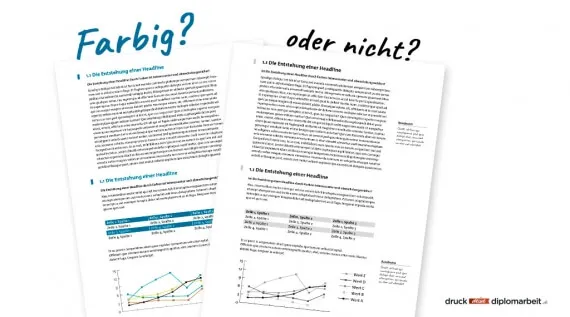
Farben sollten nicht die einzige Unterscheidung sein. Zwei Kurven lassen sich beispielsweise zusätzlich durch durchgezogene und gestrichelte Linien kennzeichnen. Balken können direkte Beschriftungen bekommen. So bleiben Aussagen auch dann verständlich, wenn jemand die Seite in Graustufen liest. Weitere Entscheidungshilfe bietet der Artikel Bachelorarbeit farbig drucken.
Bei breiten Tabellen prüfst du zuerst Spalten, Textlänge und den verfügbaren Satzspiegel. Eine Tabelle nur immer kleiner zu skalieren löst zwar das Platzproblem, kann aber ihre Lesbarkeit zerstören. Benötigst du eine Querformatseite, kontrolliere im exportierten Dokument die Ausrichtung und Seitenzahl sowie den Übergang zurück zum Hochformat. Änderungen am Seitenformat müssen außerdem zur vorgesehenen Druckausführung passen.
Wie exportierst du aus Word oder LaTeX eine PDF?
Word: Druckqualität und richtigen Inhalt auswählen
Speichere zunächst die bearbeitbare Datei. Wähle anschließend über „Speichern unter“ oder „Exportieren“ das PDF-Format. In Word für Windows ist die Optimierung „Standard (Onlineveröffentlichung und Drucken)“ für den Druck vorgesehen; „Mindestgröße“ priorisiert die Dateigröße. Menübezeichnungen und Optionen unterscheiden sich zwischen Windows, macOS und der Webversion.
Prüfe den Exportbereich und ob Kommentare beziehungsweise Änderungsmarkierungen mit ausgegeben werden. Eine saubere Bildschirmansicht bedeutet nicht automatisch, dass die richtige Exportoption gewählt ist. Wenn eine Archivfassung verlangt wird, beachte das geforderte PDF-Format; eine PDF/A-Einstellung ersetzt die anschließende Druckkontrolle nicht.
LaTeX: Den endgültigen Stand erzeugen
Erzeuge die PDF mit der Konfiguration deiner funktionierenden Vorlage. Ändere den Compiler kurz vor der Abgabe nur, wenn du den Grund und die Folgen verstehst. Prüfe das Protokoll auf fehlende Dateien, nicht aufgelöste Verweise und überstehende Zeilen. Öffne anschließend die erzeugte PDF unabhängig von der Editorvorschau. Eine erfolgreiche Kompilierung bestätigt noch nicht, dass jede Tabelle innerhalb des Seitenrands liegt. Prüfe auch die fertige Datei mit dem Druckdaten-Check für Bachelorarbeiten: Er markiert unter anderem auffällige Bildauflösungen, Seitenformate und Ausrichtungen, die du anschließend gezielt kontrollierst.
Vergib einen eindeutigen Dateinamen, etwa „Bachelorarbeit_Inhalt_2026-09-07.pdf“. Bewahre die zugehörige Quelldatei auf. Wenn du danach noch etwas korrigierst, exportiere erneut und prüfe diese neue Fassung. Vermeide mehrere fast gleich benannte „final“-Dateien, zwischen denen du beim Hochladen wählen musst.
Wie erkennst du fehlende oder ersetzte Schriften?
Eine PDF kann Schriftinformationen enthalten, damit die Zeichen auch auf einem anderen Rechner korrekt dargestellt werden. Adobe unterscheidet die vollständige Einbettung und eingebettete Untergruppen mit den tatsächlich verwendeten Zeichen. Beides kann für die Ausgabe geeignet sein. Ob eine Schrift eingebettet werden darf, hängt auch von den Einstellungen ihrer Lizenz ab.
Öffne in Acrobat beziehungsweise Reader die Dokumenteigenschaften und den Bereich „Schriften“. Prüfe, ob die verwendeten Schriften als eingebettet oder als eingebettete Untergruppe erscheinen. Fehlt dieser Hinweis, kläre den Export oder die Schriftwahl und erstelle die PDF neu. Kontrolliere besonders Formeln, griechische Buchstaben, Sonderzeichen und hochgestellte Zeichen; normaler Fließtext allein ist kein ausreichender Test.
Welche Fehler solltest du vor dem Hochladen suchen?
| Auffälligkeit | Gezielte Kontrolle |
|---|---|
| Kapitel fehlt im Inhaltsverzeichnis | Überschriftenformat beziehungsweise Gliederungsbefehl prüfen und das gesamte Verzeichnis aktualisieren. |
| Text steht zu dicht an der Bindung | Innenrand und zusätzliche Bindungszugabe gemeinsam prüfen; bei beidseitigem Druck beide Seitentypen ansehen. |
| Eine Grafik ist unleserlich | Originaldatei, Ausgabegröße und Beschriftung prüfen; eine vergrößerte Bildschirmansicht reicht nicht. |
| Sonderzeichen fehlen oder sehen anders aus | Schriften in den PDF-Eigenschaften kontrollieren und die betroffenen Stellen mit dem Schreibdokument vergleichen. |
| Leerseiten erscheinen unerwartet | Abschnittswechsel und Kapitelbeginn prüfen. Beabsichtigte Leerseiten bei beidseitigem Satz nicht blind löschen. |
| PDF und Bestellung haben unterschiedliche Umfänge | Alle PDF-Seiten einschließlich Verzeichnissen und Anhängen zählen; gedruckte Seitenzahlen sind kein verlässlicher Dateiumfang. |
Freigabecheck für deine tatsächliche Druckdatei
- Alle Seiten einmal durchgesehen, besonders Kapitelanfänge, Seitenwechsel und Anhänge.
- Seitenformat, Ränder, Druckseite und Nummerierung mit der Vorgabe abgeglichen.
- Verzeichnisse und Querverweise aktuell; keine Kommentare oder versehentlichen Markierungen.
- Schriften, Formeln, Bilder und Tabellen in der PDF geprüft.
- Inhalt und gegebenenfalls separate Coverdatei eindeutig zugeordnet.
- Nach der letzten Korrektur neu exportiert und genau diese Datei zum Hochladen ausgewählt.
Steht deine PDF, kannst du im Preisrechner Druck und Bindung konfigurieren. Gleiche dort die gewählte Ausführung mit deinen geprüften Dateien ab und kontrolliere die Druckvorschau vor der Freigabe. Den passenden Termin prüfst du im Liefertermin-Rechner.
Quellen und weiterführende Anleitungen
Hier findest du die verwendeten Herstelleranleitungen zu den beschriebenen Arbeitsschritten, auch zum Nachschlagen für deine Programmversion.
- Microsoft: Bundsteg und Seitenränder in Word
- Overleaf: Seitenformat und Ränder in LaTeX
- Microsoft: Inhaltsverzeichnis in Word einfügen
- Microsoft: Inhaltsverzeichnis in Word aktualisieren
- Microsoft: PDF-Export in Office
- Adobe: Schriften in PDF-Dateien einbetten
Die verlinkten Anleitungen stammen von Microsoft, Adobe und Overleaf. Menüpfade können sich je nach Programmversion unterscheiden; maßgeblich für deine Abgabe bleiben die aktuellen Vorgaben deines Fachbereichs.