Kurz gesagt
Für einheitlich schwarzen Text solltest du die Schriftfarbe in deinen Formatvorlagen bewusst festlegen und die fertige PDF prüfen. „Automatisch“ oder eine Designfarbe ist keine Zusage über die späteren Druckfarben. Auch ausdrücklich gewähltes Schwarz garantiert für sich allein keine reine Schwarzseparation.
Was „Automatisch“ in einem Dokument bedeutet
Die automatische Schriftfarbe ist eine Darstellungseinstellung, die sich am Dokumentdesign oder Hintergrund orientieren kann. Sie ist nicht dasselbe wie bewusst gewähltes Schwarz. In vielen normalen Dokumenten wirkt beides auf dem Bildschirm gleich. Problematisch wird die Unklarheit, wenn Formatvorlagen, Designs, kopierte Inhalte oder der PDF-Export unterschiedliche Farbangaben zusammenführen.
Die historische Warnung des Artikels sollte deshalb als Prüfhinweis gelesen werden, nicht als Behauptung, jedes moderne Word-Dokument mit „Automatisch“ werde falsch gedruckt. Entscheidend ist die tatsächlich exportierte PDF und die geplante Ausgabe.
Schriftfarbe über Formatvorlagen vereinheitlichen
Prüfe zuerst die verwendeten Formatvorlagen für Standardtext, Überschriften, Beschriftungen, Fußnoten und Verzeichnisse. Lege dort eine feste Schriftfarbe fest, wenn dein Layout verlässlich schwarz sein soll. Einzelne manuelle Änderungen können die Vorlage überschreiben; suche daher zusätzlich nach abweichender Formatierung oder teste repräsentative Stellen.
Bei eingefügten Texten aus Webseiten oder anderen Dokumenten können fremde Stile mitkommen. Übernimm nach Möglichkeit nur den Text oder weise danach deine eigene Formatvorlage zu. Achte auch auf Hyperlinks, Querverweise, Gleichungen und automatisch erzeugte Verzeichnisse, weil sie eigene Formatdefinitionen besitzen können.
RGB, CMYK und Schwarz nicht verwechseln
Ein am Monitor schwarz wirkendes Element kann technisch aus unterschiedlichen Farbwerten bestehen. Welche Farben beim PDF-Export und Druck daraus entstehen, hängt von Dokument, Exportweg und Ausgabeprozess ab. Aus der sichtbaren Word-Farbe allein lässt sich keine allgemeine Garantie für einen bestimmten Druckfarbaufbau ableiten.
Für eine normale Abschlussarbeit reicht oft eine sorgfältige Sichtkontrolle und die korrekte Einstellung beim PDF-Export. Bei farbkritischen Arbeiten oder verbindlichen Produktionsvorgaben nutzt du eine geeignete PDF-Ausgabeprüfung, die aktuellen Druckdaten-Anleitungen und die Spezifikation des Druckdienstes. Verändere Farbprofile nicht auf Verdacht; eine falsche Konvertierung kann Bilder und Grafiken beeinflussen.
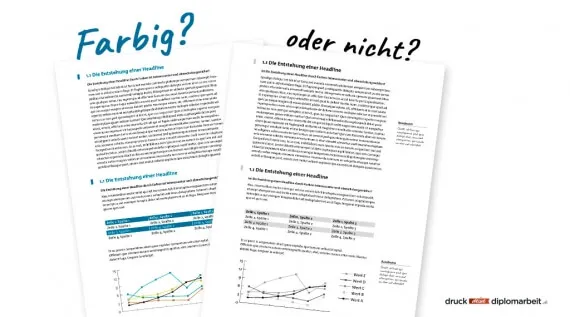
Für die Kosten ist die Schriftfarbe unerheblich: Farbdruck kostet bei uns keinen Aufpreis, im Kalkulator berechnet jede Seite den Schwarz-Weiß-Preis, auch farbige Seiten. Die aktuellen Preise findest du auf der Preisseite; die Ausführungen für deine Abschlussarbeit stehen auf der Seite Druck und Bindung der Bachelorarbeit.
Einen kleinen Kontrollfall bauen
Markiere je eine Stelle aus Fließtext, Überschrift, Fußnote, Beschriftung und Literaturverzeichnis. Prüfe in Word, welche Formatvorlage und welche Schriftfarbe tatsächlich zugewiesen sind. Exportiere anschließend mit dem vorgesehenen Weg in PDF. Öffne die Datei in einem unabhängigen Betrachter und vergleiche genau diese Stellen.
Wenn nur einzelne Zeichen oder Absätze abweichen, suche nach direkter Formatierung. Wenn eine ganze Textart betroffen ist, korrigiere die zugrunde liegende Formatvorlage. Wenn ausschließlich die PDF anders aussieht, prüfe Exportoptionen und eingebettete Schriften. Ändere jeweils nur eine Ursache und exportiere neu, damit die Wirkung nachvollziehbar bleibt.
Alte Screenshots sinnvoll nutzen
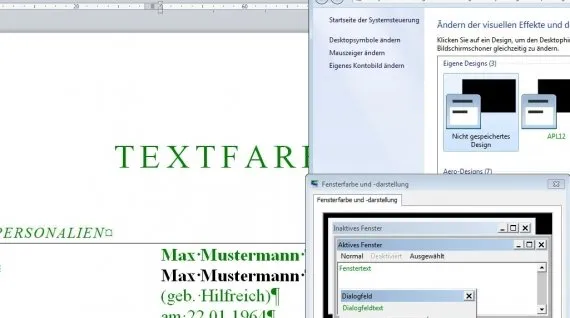
Menünamen und Schaltflächen können sich zwischen Word-Versionen unterscheiden. Die älteren Abbildungen im Artikel zeigen daher das Prinzip: Farbeinstellung finden, bewusste Auswahl treffen und Ergebnis kontrollieren. Suche in deiner Version im Bereich Schriftart und in der Formatvorlagenverwaltung. Übernimm keine Versionsangabe oder Betriebssystembehauptung aus einem Screenshot als universelle Regel.
Dokumentiere bei einem wiederkehrenden Problem kurz Word-Version, Exportweg und betroffene Formatvorlage. Damit kannst du einen Fehler gezielt reproduzieren oder dem Support beschreiben, statt mehrere Einstellungen gleichzeitig zu ändern.
Direkte Formatierung und Formatvorlage unterscheiden
Word kann eine Farbe aus der Formatvorlage beziehen oder direkt am markierten Text speichern. Wenn nur einzelne Absätze abweichen, entferne die direkte Formatierung oder weise die richtige Vorlage neu zu. Wenn alle Überschriften betroffen sind, ändere die Überschriftenvorlage. Prüfe danach Inhaltsverzeichnis und Beschriftungen, weil automatisch erzeugte Bereiche eigene Stile nutzen.
Ein Fehlerbaum für abweichenden Text
- Ist die Abweichung schon in Word sichtbar? Dann prüfe Stil und Direktformatierung.
- Entsteht sie erst im PDF? Dann prüfe Exportweg, Schrift und Transparenz.
- Ist sie nur in einem Betrachter sichtbar? Öffne die Datei in einem zweiten Programm.
- Zeigt erst der Druck einen Unterschied? Vergleiche Druckkonfiguration und technische Ausgabevorgabe.
Arbeite den Baum in dieser Reihenfolge ab und speichere Testdateien eindeutig. So vermeidest du, mehrere Ursachen gleichzeitig zu verändern.
Farbe in automatisch erzeugten Verzeichnissen
Ein Inhaltsverzeichnis übernimmt seine Darstellung aus eigenen Verzeichnisformatvorlagen. Wenn eine Überschrift im Text schwarz ist, kann der entsprechende Eintrag trotzdem eine andere Farbe tragen. Ändere die passende Vorlage und aktualisiere das Verzeichnis. Dasselbe gilt für Abbildungs- und Tabellenverzeichnisse.
Hyperlinks bewusst behandeln
Links erscheinen je nach Dokumentdesign farbig und gegebenenfalls unterstrichen. Entscheide nach Fachvorgabe und Nutzungszweck, ob diese Darstellung bleiben soll. Wenn du sie änderst, sorge weiterhin dafür, dass Links als solche erkennbar und im digitalen Dokument funktionsfähig sind. Prüfe die PDF nicht nur optisch, sondern öffne einige Links testweise.
Ein Testexport mit dokumentierter Änderung
Erzeuge eine kleine Kopie mit je einem Absatz aus allen relevanten Textarten. Ändere nur die Zielvorlage, exportiere und vergleiche. Wenn das Ergebnis stimmt, überträgst du die Änderung in die Arbeitsdatei. Dokumentiere die betroffenen Stile, damit du nach einer Vorlagenaktualisierung schnell nachprüfen kannst.
Ein gemischtes Dokument bereinigen
Bei Kapiteln aus mehreren Dateien sammelst du zuerst die verwendeten Formatvorlagen. Ordne gleichartige Textteile einer gemeinsamen Vorlage zu und prüfe direkte Abweichungen. Aktualisiere danach Verzeichnisse. Kopiere nicht absatzweise Farben über den Formatpinsel, wenn die Ursache eine uneinheitliche Stildefinition ist; sonst bleibt der nächste automatisch erzeugte Eintrag abweichend.
Speichere vor der Bereinigung eine Vergleichsfassung. So kannst du prüfen, ob sich neben der Farbe versehentlich Einzüge, Abstände oder Nummerierungen verändert haben.
Kommentare und ausgeblendeten Text mitprüfen
Bearbeitungsbereiche können eigene Farben tragen und beim falschen Export sichtbar werden. Entscheide anhand der Abgabevorgabe, ob Markups entfernt oder nur ausgeblendet werden müssen, und kontrolliere die PDF. Prüfe auch ausgeblendeten Text und Feldschattierungen, damit interne Hinweise nicht im Druck erscheinen.
Nach einer Designänderung erneut exportieren
Wenn du das Dokumentdesign wechselst, können automatische Farben und abhängige Formatvorlagen neu reagieren. Kontrolliere Stichproben aus allen Textarten und erzeuge eine neue PDF. Verlasse dich nicht auf den Testexport vor der Designänderung.
Felder nach der Stiländerung aktualisieren
Querverweise, Inhaltsverzeichnis und Beschriftungslisten können eine alte Darstellung behalten, bis ihre Felder aktualisiert werden. Aktualisiere sie kontrolliert und prüfe danach Seitenzahlen, Schriftfarbe und Einträge. Speichere und exportiere erst anschließend die neue PDF; sonst vergleichst du möglicherweise eine veraltete automatische Ausgabe.




Passende nächste Schritte
Für Export, Vorlagen und die Kontrolle der Inhaltsdatei nutzt du die aktuellen Druckdatenhilfen: Downloads, Anleitung zur Inhalts-PDF aus Word.
Exportdiagnose abschließen
- Standardtext, Überschriften, Fußnoten und Beschriftungen nutzen beabsichtigte Farben.
- Kopierte Inhalte tragen keine unbemerkten Fremdformatierungen.
- Die finale PDF wurde außerhalb von Word geöffnet.
- Farbseiten und Schwarz-Weiß-Seiten sehen in der PDF so aus, wie du es beabsichtigt hast.
- Bei farbkritischen Vorgaben wurde der vorgesehene Prüfweg verwendet.