
Kurz gesagt
Wähle eine gut lesbare Schrift nach den Vorgaben deines Fachbereichs und setze sie mit Formatvorlagen konsistent ein. Schriftgröße, Zeilenabstand, Ausrichtung und Ausgabegröße wirken zusammen. Es gibt keine Schrift, die für jede Bachelorarbeit automatisch die beste ist.
Schriftwahl mit dem echten Text prüfen
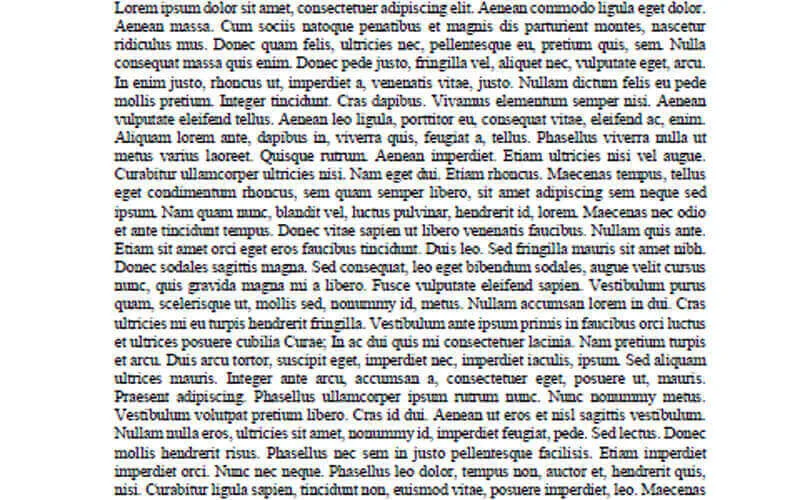
Falls die Hochschule eine Schrift vorgibt, verwende sie. Bei freier Wahl teste typische Seiten: Fließtext, Kursivsatz, Fußnoten, Zahlen, Formeln und fremdsprachige Zeichen. Zwei Schriften mit derselben Punktgröße können unterschiedlich groß wirken. Deshalb ist eine Probe in tatsächlicher Druckgröße hilfreicher als die isolierte Zahl im Menü.
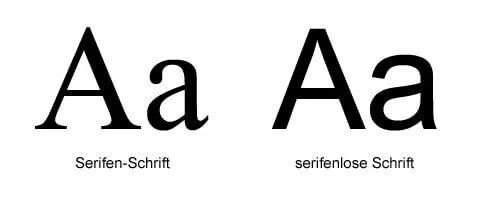
Serifenschriften haben kleine Ansätze an den Zeichen, serifenlose Schriften nicht. Daraus folgt keine universelle Regel „Serifen für Papier, serifenlos für Bildschirm“. Lesbarkeit hängt auch von Zeichenform, Größe, Abstand und dem konkreten Dokument ab.
Hervorhebungen bewusst einsetzen
Ob Fett- oder Kursivsatz verwendet werden darf, hängt vom fachlichen Stil ab. Markiere nicht jeden wichtigen Satz anders. Kursiv kann etwa eine definierte Funktion für Begriffe oder Werktitel haben; nutze diese Funktion dann einheitlich. Unterstreichen ist nicht pauschal verboten, aber oft entbehrlich, wenn es keine klare Aufgabe erfüllt.
Prüfe beim PDF-Export die Schriften. Eingebettete Schriftinformationen helfen, das Erscheinungsbild auf anderen Systemen zu erhalten. Fehlende Einbettung, ersetzte Zeichen oder unleserliche Formeln fallen bei einer reinen Fließtextkontrolle leicht durch. Hinweise zur Farbe findest du im Beitrag Schriftfarbe in Word.
Eine Typografieprobe statt Bauchgefühl
Erstelle eine einzige Testseite mit einer Überschrift, zwei Absätzen, einem kurzen Zitat, einer Fußnote, einer Aufzählung und einer Bildunterschrift. Verwende echten Text aus deiner Arbeit, weil Fachbegriffe, Zahlen und Quellenangaben andere Anforderungen stellen als Blindtext. Drucke die Seite in Originalgröße und prüfe sie außerdem als PDF bei normaler Ansicht.
Beantworte dabei vier Fragen: Kannst du Fließtext und Fußnote ohne Anstrengung unterscheiden? Ist die Überschriftenhierarchie ohne Farbe verständlich? Bleibt zwischen Absätzen erkennbarer Abstand, ohne dass jede Seite auseinanderfällt? Wirken längere Quellenangaben ruhig? Passe zunächst nur eine Variable an, etwa Zeilenabstand oder Abstand nach einem Absatz. Wenn du gleichzeitig Schrift, Größe und Seitenrand änderst, weißt du nicht, was die Verbesserung bewirkt hat.
Formatvorlagen für eine kleine Hierarchie
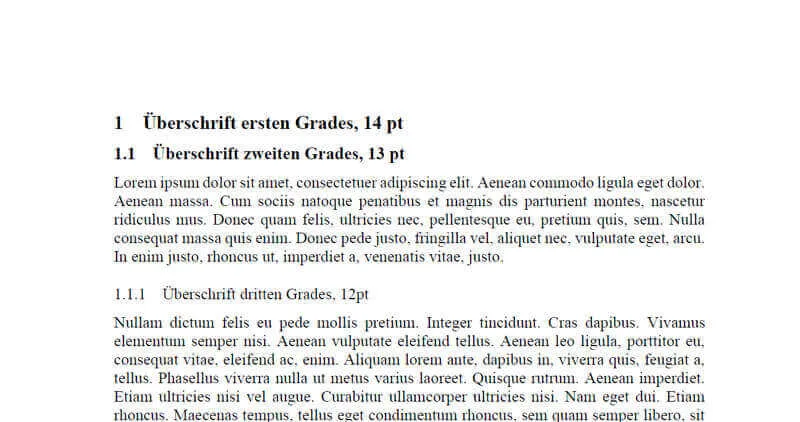
Lege je eine Formatvorlage für Fließtext, drei tatsächlich benötigte Überschriftenebenen, Bildunterschriften und gegebenenfalls längere Zitate an. Definiere dort Schrift, Größe, Zeilenabstand sowie Abstand davor und danach. Einzelne Wörter werden anschließend kursiv oder fett ausgezeichnet; ganze Absätze sollten nicht durch wiederholte Handarbeit gestaltet werden.
Eigenes Beispiel: Du bemerkst, dass alle Überschriften zweiter Ebene zu eng am vorherigen Absatz stehen. Ändere den Abstand an „Überschrift 2“. Prüfe danach mehrere Stellen: direkt nach Fließtext, nach einer Aufzählung und am Seitenanfang. Eine zentrale Änderung ist schnell, kann aber an Sonderfällen unerwartete Lücken erzeugen. Korrigiere den zugrunde liegenden Stil und nicht zehn einzelne Überschriften.
Zeilenabstand und Absatzabstand bewusst trennen
Der Zeilenabstand steuert den Abstand innerhalb eines Absatzes. Der Abstand davor oder danach trennt Absätze und Überschriften voneinander. Leere Absatzmarken als Abstandshalter sind instabil, weil sie beim Seitenumbruch als echte Absätze behandelt werden. Verwende daher die Absatzeinstellungen und zeige beim Aufräumen die Formatierungszeichen an.
Eigenes Prüfbeispiel: Zwischen zwei Absätzen scheint eine ganze Leerzeile zu stehen. Klicke in den ersten Absatz und lies den Abstand danach ab. Klicke anschließend in den zweiten und prüfe den Abstand davor. Addieren sich beide Werte oder liegt dazwischen zusätzlich eine leere Absatzmarke? Entscheide dich für ein konsistentes System und teste einen Seitenwechsel. Ob ein genauer Wert vorgeschrieben ist, richtet sich nach deiner Hochschule.
Blocksatz nur mit guter Wortverteilung
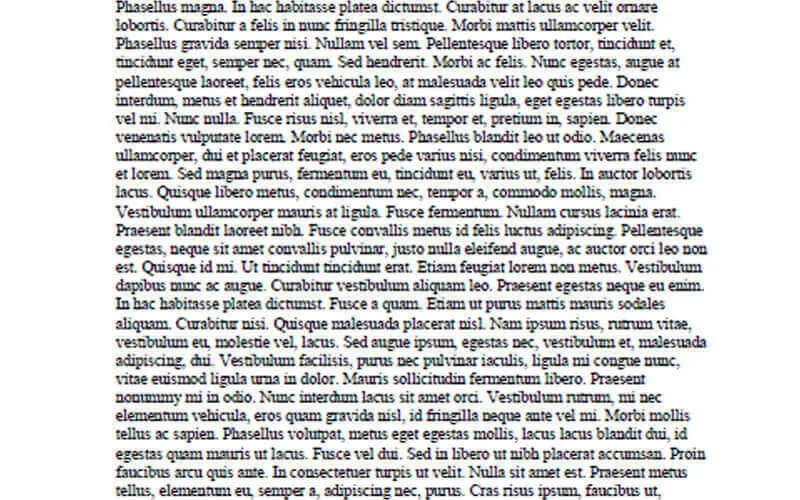
Blocksatz erzeugt gleichmäßige Kanten, kann aber bei schmalen Zeilen große Wortabstände verursachen. Kontrolliere besonders lange Fachbegriffe, URLs und zusammengesetzte Wörter. Automatische Silbentrennung kann helfen, muss aber in der Ausgabesprache des Textes arbeiten und anschließend geprüft werden. Trenne Eigennamen, Formeln oder Abkürzungen nicht blind.
Linksbündiger Satz hat eine unregelmäßige rechte Kante, verteilt die Wortabstände dafür oft ruhiger. Entscheide anhand der Vorgabe und deiner Testseite. Der Satzmodus ist keine Qualitätsgarantie. Entscheidend ist, ob der Text mit dem gewählten Seitenformat, Rand und Wortmaterial lesbar bleibt.
Schriften bis in die PDF verfolgen
Eine Schrift, die in der Quelldatei korrekt aussieht, kann beim Export ersetzt werden, wenn sie nicht verfügbar oder nicht einbettbar ist. Öffne die fertige PDF und prüfe auffällige Zeichen, Formeln, Ligaturen, Kursivschnitte und Sonderzeichen. In den Dokumenteigenschaften eines geeigneten PDF-Programms kannst du nachsehen, welche Schriften aufgeführt und eingebettet sind. Eine Einbettungsangabe bestätigt die technische Mitnahme; sie ersetzt nicht die Sichtprüfung.
Bleibt eine Schrift nicht zuverlässig erhalten, verwende eine zulässige Alternative und exportiere neu. Mische keine ähnlich aussehenden Ersatzschriften in einzelnen Absätzen. Kontrolliere nach dem Wechsel Seitenumbrüche, denn schon kleine Unterschiede in Zeichenbreite können Text auf weitere Seiten schieben.
Stimmen die Schriften in der PDF, lädst du die Datei bei der Bestellung auf der Seite Bindung und Druck für Bachelorarbeiten hoch. Der Datencheck ist kostenlos.
Typografie vor der Abgabe einfrieren
Wenn die Probe funktioniert, ändere die grundlegenden Stile nicht mehr kurz vor der Abgabe. Neue Schriftgrößen oder Abstände wirken dokumentweit und können Verzeichnisse, Tabellen und Bildpositionen verschieben. Für eine letzte Korrektur notierst du deshalb, ob der Fehler lokal oder systematisch ist, passt gezielt an und prüfst danach die betroffenen Folgeseiten in der PDF.
Sonderzeichen, Formeln und fremdsprachige Passagen prüfen
Nicht jeder Schriftschnitt enthält alle benötigten Zeichen. Sammle eine Testzeile mit typischen Symbolen deiner Arbeit, etwa griechischen Buchstaben, Pfeilen, hochgestellten Zeichen oder diakritischen Zeichen aus Namen. Prüfe Normal-, Kursiv- und Fettschnitt nach dem Export. Eine ersetzte Glyphe kann unauffällig aussehen und trotzdem stilistisch oder fachlich falsch sein.
Bei Formeln und Codepassagen darf eine zweite Schrift eine klare funktionale Rolle haben. Halte sie über die gesamte Arbeit konsistent und prüfe Zeichenabstände sowie Zeilenumbrüche. Für fremdsprachige Absätze kontrollierst du Spracheinstellung und Silbentrennung; Eigennamen und Quellenangaben werden nicht automatisch an die Hauptsprache angepasst.
Typografie kontrollieren
- Vorgaben eingehalten.
- Formate konsistent verwendet.
- Kleinste Schrift in Druckgröße lesbar.
- Keine auffälligen Wortlücken oder falschen Trennungen.
- Sonderzeichen und Schrifteinbettung in der PDF geprüft.