

Kurz gesagt
Beim letzten Feinschliff prüfst du Seitenwechsel, Überschriften, Verzeichnisse, Abbildungen und die exportierte PDF. Korrigiere die Ursache eines Umbruchs in der Quelldatei. Zusätzliche Leerzeilen oder bedeutungslose Füllwörter machen das Layout nicht dauerhaft stabil.
Beginne erst nach den großen Textänderungen
Wenn noch ganze Kapitel verschoben werden, lohnt es sich kaum, einzelne Zeilen auf eine bestimmte Seite zu drücken. Schließe die inhaltliche Überarbeitung ab und sichere eine Fassung. Kontrolliere dann die Gestaltung systematisch, ohne dabei neue Nebenthemen in den Text einzubauen.
Einzelne Absatzzeilen am Seitenrand
Eine erste Absatzzeile allein am Seitenende und eine letzte Absatzzeile allein am Beginn der nächsten Seite sind bekannte Satzprobleme. Die traditionellen Begriffe „Schusterjunge“ und „Hurenkind“ beschreiben diese Fälle. Die folgenden vorhandenen Abbildungen zeigen die Wirkung.
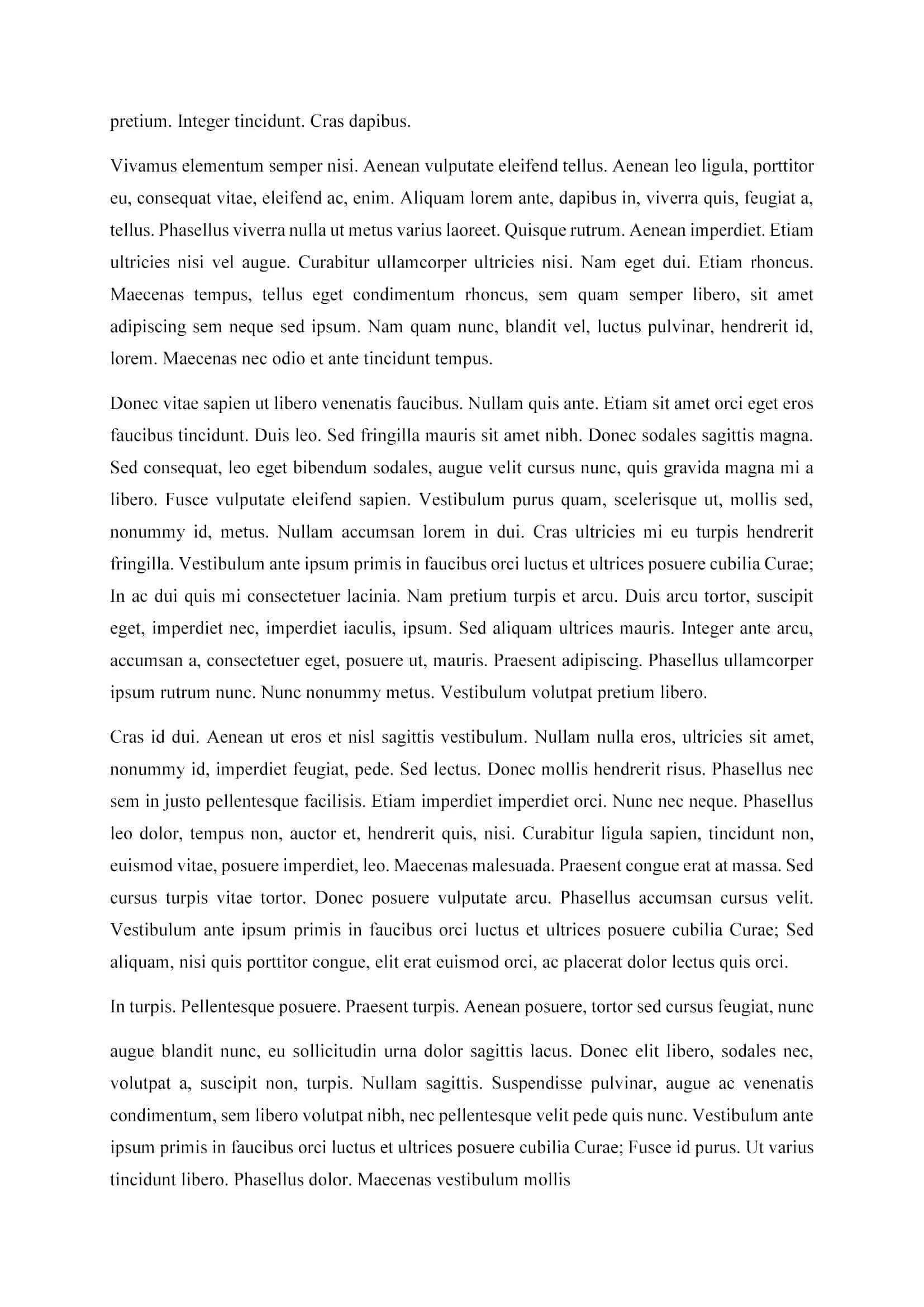
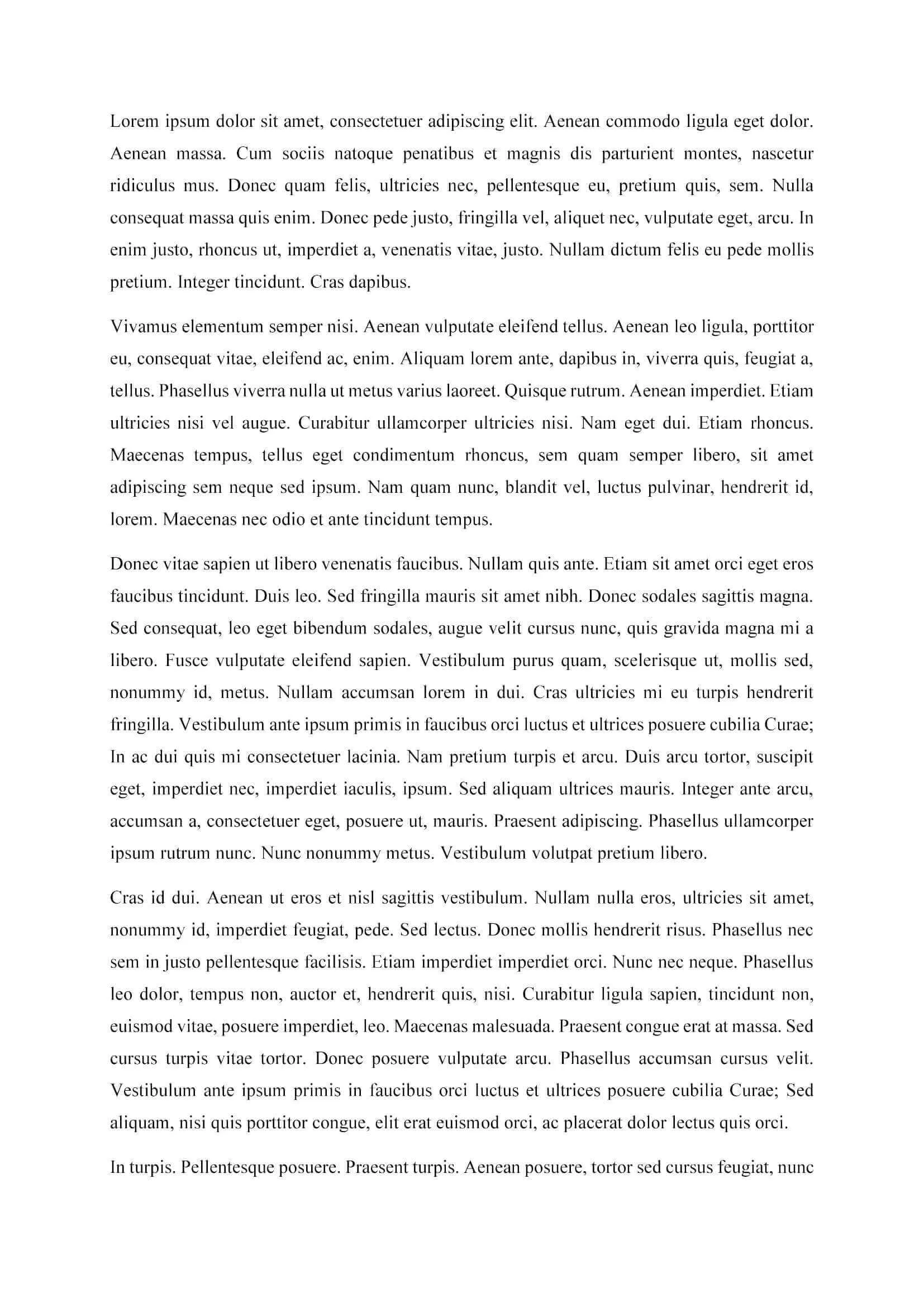
In Word findest du im Absatzdialog unter „Zeilen- und Seitenumbruch“ die Absatzkontrolle. Weitere Einstellungen halten Absatzzeilen zusammen oder verbinden einen Absatz mit dem nächsten. Für eine Überschrift ist das Zusammenhalten mit dem folgenden Text oft sinnvoll. Setze solche Regeln gezielt: Werden zu viele Absätze miteinander verbunden, kann eine große Lücke entstehen.
Füge nicht nur zusätzliche Wörter ein, damit eine Zeile anders umbricht. Eine inhaltlich bessere Kurzform ist möglich; eine neue sinnlose Formulierung verschlechtert dagegen den Text. Nach jeder Änderung prüfst du auch die nächste Seite.
Abbildungen und Tabellen zusammenhängend lesen
Kontrolliere, ob Bild und Beschriftung noch zusammenstehen und der Text auf die richtige Nummer verweist. Eine Grafik darf nicht so klein werden, dass Achsen oder Quellenzeilen unlesbar sind. Teste die kleinste Beschriftung bei tatsächlicher Ausgabegröße.
Bei einer Tabelle über mehrere Seiten prüfst du Kopfzeilen und die Verständlichkeit der Fortsetzung. Eine Querformatseite braucht besondere Aufmerksamkeit an beiden Übergängen: Ausrichtung, Nummerierung, Rand und Rückkehr zum Hochformat. Verschiebe Bilder nicht willkürlich, wenn dadurch der Bezug zum erklärenden Absatz verloren geht.
Ein kompletter Prüfdurchlauf in sinnvoller Reihenfolge
Teile den Feinschliff in drei Durchläufe. Im ersten Durchlauf prüfst du nur die Struktur: Kapitelanfänge, Überschriftenebenen, Seitenwechsel und Verzeichnisse. Im zweiten Durchlauf kontrollierst du die Seitenelemente: Abbildungen, Tabellen, Formeln, Fußnoten, Kopf- und Fußzeilen. Erst im dritten Durchlauf liest du die erzeugte PDF von der ersten bis zur letzten Seite. Diese Trennung hilft, weil du bei einer Strukturkorrektur nicht gleichzeitig jedes Komma und jede Bildkante bewerten musst.
Arbeite mit einer Kopie der letzten inhaltlich freigegebenen Datei. Aktiviere in Word vor der Umbruchkontrolle die Anzeige der Formatierungszeichen. So erkennst du, ob eine scheinbar leere Seite durch mehrere Absatzmarken, einen manuellen Seitenumbruch oder einen Abschnittswechsel entsteht. Lösche nicht blind das letzte sichtbare Zeichen: Ein Abschnittswechsel kann für andere Kopfzeilen, Seitenzahlen oder das Querformat einer Tabelle verantwortlich sein.
Beispiel: Eine Überschrift steht allein am Seitenende
Eigenes Beispiel: Die Überschrift „4.2 Auswertung der Interviews“ steht als letzte Zeile auf Seite 37; der erste Absatz beginnt auf Seite 38. Markiere die Überschrift und prüfe im Absatzdialog „Nicht vom nächsten Absatz trennen“. Ist die Option bereits aktiv, untersuche den Folgeabsatz: Vielleicht hält er alle Zeilen zusammen und passt deshalb vollständig erst auf die nächste Seite. Dann entscheidest du anhand seiner Länge, ob diese Regel dort sinnvoll ist. Füge keinen manuellen Seitenumbruch vor jeder Überschrift ein. Wenn später Text hinzukommt, bleiben solche Umbrüche an ihrer Position und können neue Leerseiten erzeugen.
Dasselbe Prinzip gilt bei einer Bildunterschrift. Sie sollte mit der zugehörigen Abbildung lesbar verbunden bleiben. Liegt das Bild auf der Folgeseite, prüfe zuerst den Textumbruch und die Absatzregeln der Beschriftung. Verschiebe danach gegebenenfalls den ganzen Bildblock an eine Stelle, an der der erklärende Absatz und die Abbildung noch logisch aufeinanderfolgen.
Verzeichnisse, Felder und Verweise testen
In Word beruhen Inhaltsverzeichnis, Seitenzahlen und viele Querverweise auf Feldern. Aktualisiere nach der letzten Änderung das gesamte Inhaltsverzeichnis, wenn Überschriften hinzugekommen, gelöscht oder umbenannt worden sind; eine Aktualisierung nur der Seitenzahlen übernimmt keine neuen Einträge. Prüfe außerdem Abbildungs- und Tabellenverzeichnis sowie jeden Verweis, den du in den letzten Korrekturrunden verschoben hast. Ein Feld kann formal vorhanden sein und trotzdem auf eine gelöschte Textmarke zeigen.
Eigenes Prüfbeispiel: Ändere in einer Sicherungskopie testweise „3.4 Ergebnisse“ in „3.4 Zentrale Ergebnisse“. Aktualisiere das gesamte Inhaltsverzeichnis. Taucht dort weiterhin die alte Form auf, ist die sichtbare Überschrift möglicherweise nur manuell formatiert oder das Verzeichnis greift auf eine andere Ebene zu. Behebe die Ursache an der Überschrift beziehungsweise der Verzeichniseinstellung und mache die Teständerung anschließend rückgängig.
Die PDF seitenweise freigeben
Prüfe zunächst die Dokumenteigenschaften und die Seitenzahl der PDF. Stimmen Umfang und Reihenfolge mit deiner Quelldatei überein? Gehe dann an markanten Stellen hinein: Titelseite, Beginn des Textteils, erster Seitenwechsel mit anderer Nummerierung, erste Abbildung, eine Querformatseite, Literaturverzeichnis und letzte Anhangsseite. Zoome bei feinen Linien, Formeln und hochgestellten Zeichen heran; beurteile Fließtext und Bildunterschriften zusätzlich bei realistischer Seitengröße.
Öffne die PDF nach Möglichkeit in einem zweiten Programm oder auf einem zweiten Gerät. Das ersetzt keine Druckprüfung, macht aber offensichtliche Exportprobleme sichtbar: fehlende Zeichen, andere Zeilenumbrüche, transparente Elemente oder Kommentare, die nur in einer Ansicht verborgen waren. Kontrolliere besonders Textstellen, an denen du Sonderzeichen, mathematische Symbole oder ungewöhnliche Schriften verwendest.
Ist die PDF freigegeben, bestellst du sie auf der Seite Bindung und Druck für Bachelorarbeiten. Der Datencheck ist dabei kostenlos.
Vier-Augen-Prüfung mit einem klaren Auftrag
Eine zweite Person findet mehr, wenn du einen konkreten Auftrag gibst. Bitte nicht gleichzeitig um Stilberatung, Fachfeedback und Layoutkontrolle. Für den Feinschliff reicht etwa: „Prüfe bitte Seiten 20 bis 45 auf alleinstehende Überschriften, falsche Abbildungsverweise und unlesbare Beschriftungen.“ Gib dafür genau die PDF weiter, die du später hochladen willst, und sammle die Hinweise in einer Liste mit Seitenzahl und kurzer Fehlerbeschreibung.
Nach jeder übernommenen Korrektur exportierst du neu und prüfst mindestens die geänderte Seite, die Seite davor und die Seite danach. Eine kleine Textänderung kann den Umbruch des restlichen Kapitels verschieben. Erst wenn keine offenen Hinweise mehr bestehen, benennst du die Datei eindeutig, etwa mit Version und Freigabestatus, und wählst genau diese Datei beim Upload aus.
Freigabe für den Druck
- Keine ungewollten Leerseiten oder Einzelzeilen.
- Überschriften und zugehöriger Text sinnvoll zusammen.
- Beschriftungen und Verweise aktuell.
- Tabellen, Formeln und Bilder lesbar.
- PDF umfasst die richtigen Seiten und keine Arbeitsmarkierungen.
- Geprüfte Datei eindeutig benannt und zum Upload ausgewählt.
Prüfe bei offenen Exportfragen die Druckdaten-Anleitungen. Materialentscheidungen kannst du mit einem Papiermuster vorbereiten.
Für die letzte sprachliche Prüfung helfen die Rechtschreibtipps. Prüfe technische und sprachliche Änderungen anschließend noch einmal in der PDF.