
Kurz gesagt
Lege Seitenformat, Ränder, ein- oder beidseitigen Druck und Nummerierung früh fest. Die Hochschulvorgaben bestimmen das Layout; die Bindung braucht zusätzlich ausreichend Platz am Innenrand. Prüfe beides gemeinsam in einer Probe-PDF.
Mit einer Testseite anfangen
Richte nicht nur eine leere Seite ein. Verwende einen repräsentativen Ausschnitt mit Fließtext, Überschrift, Fußnote, Tabelle und Abbildung. Daran erkennst du schneller, ob der Satzspiegel und die Schriftwahl für deine Inhalte funktionieren. Eine spätere grundlegende Layoutänderung kann Zeilen, Seiten und Verzeichnisse verschieben.

Fußnoten als lesbaren Teil des Textes behandeln
Fußnoten können je nach Zitierstil Quellenbelege oder ergänzende Anmerkungen enthalten. Nutze die Fußnotenfunktion, damit Nummer und Text zusammenbleiben. Eine kleinere Schrift und ein engerer Abstand können passend sein, müssen aber zur Handreichung und zur Lesbarkeit passen. Pauschale Werte wie 10 Punkt sind kein Ersatz für diese Prüfung.

Die Vorgaben in eine Layouttabelle übersetzen
Lege vor der Formatierung eine kleine Tabelle mit vier Spalten an: Element, Hochschulvorgabe, Einstellung in der Datei und geprüft. Trage Papierformat, Ränder, Schrift, Zeilenabstand, Seitenzahlen, Druckart und besondere Regeln für Verzeichnisse oder Anhänge ein. Wenn eine Angabe fehlt, markiere sie als offen, statt einen Wert aus einer fremden Vorlage zu übernehmen.
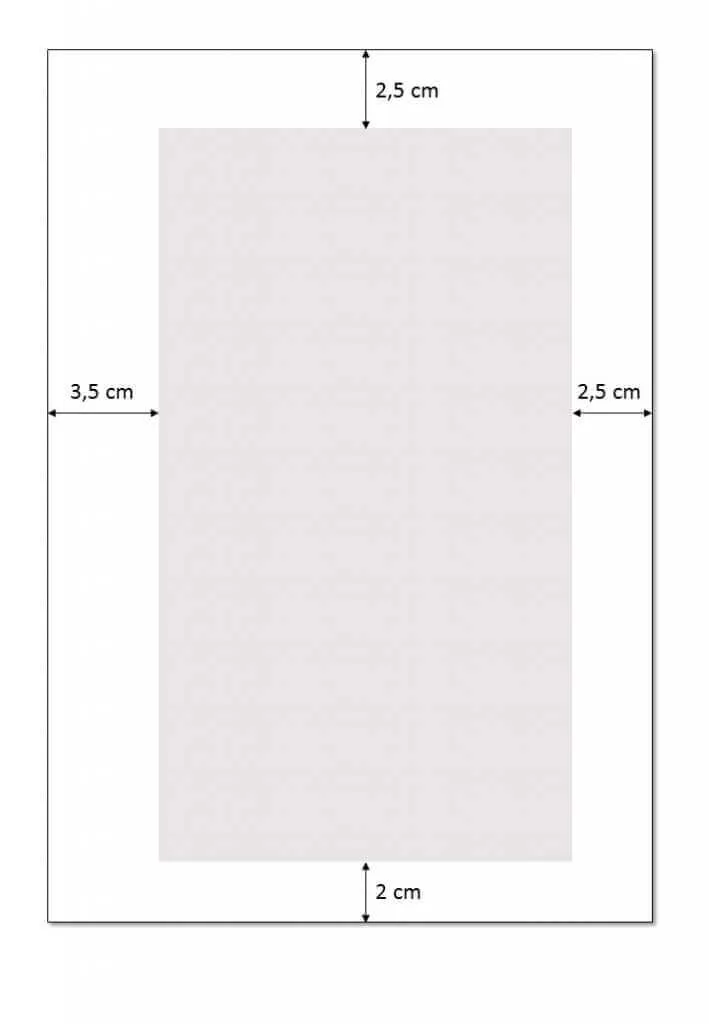
Notiere die Formulierung genau. „Linker Rand 3 cm“ ist nicht automatisch dasselbe wie „Innenrand 3 cm plus Bundsteg“. Bei beidseitigem Druck wechseln Innen- und Außenrand zwischen geraden und ungeraden Seiten. Bei einseitigem Druck bleibt die Bindungsseite in der Regel auf derselben Seite des Blatts. Richte deshalb zuerst Druckart und gegenüberliegende Seiten korrekt ein und kontrolliere danach die Maße.
Für die endgültige Seitenfolge hilft dir der Ratgeber Bachelorarbeit einseitig oder doppelseitig drucken. Sein Blattbeispiel erklärt, warum eine sichtbare Seitenzahl allein noch keinen Rechtsbeginn festlegt.
Rechenbeispiel: Innenrand und Bundsteg verstehen
Eigenes Rechenbeispiel: Deine Vorgabe nennt 30 mm linken Rand und keine zusätzliche Bindungszugabe. Der Bindungsanbieter stellt eine Vorlage bereit, die das fertige Cover betrifft, nicht den Satzspiegel des Innenteils. Dann darfst du nicht automatisch noch 10 mm Bundsteg addieren. Kläre zuerst, ob die 30 mm bereits als ausreichender Innenrand gedacht sind. Nennt die Hochschule dagegen ausdrücklich „30 mm Rand plus 5 mm Bundsteg“, setzt du die Werte getrennt nach der Funktionsweise deines Programms um.
Prüfe das Ergebnis nicht nur im Dialogfeld. Exportiere zwei aufeinanderfolgende Textseiten, zeige sie nebeneinander an und markiere gedanklich die Bindungskante. Der Textblock sollte auf beiden Seiten passend zur Bindung spiegeln. Drucke die Seiten in Originalgröße aus, lege sie wie ein aufgeschlagenes Buch zusammen und miss von der Blattkante bis zum Textbeginn. Eine skalierte Druckoption wie „An Seite anpassen“ würde diesen Test verfälschen.
Seitenzahlen mit Abschnittswechseln aufbauen
Wenn Titelblatt und Verzeichnisse anders nummeriert werden als der Haupttext, brauchst du eine technische Trennung. Setze an der vorgesehenen Stelle einen Abschnittswechsel. Löse in Kopf- oder Fußzeile die Verbindung zum vorherigen Abschnitt, bevor du Format oder Startwert änderst. Prüfe anschließend rückwärts, ob sich die Titelseite verändert hat.
Eigenes Beispiel: Die ersten drei Dateiseiten sind Titelblatt und Verzeichnisse; Kapitel 1 soll sichtbar bei Seite 1 beginnen. Nach dem Abschnittswechsel vor Kapitel 1 stellst du dort den Startwert ein. Im Inhaltsverzeichnis kontrollierst du, ob die angezeigten Seitenzahlen zur sichtbaren Zählung passen. Die erste Dateiseite bleibt technisch dennoch die erste Seite der PDF. Diese Unterscheidung ist später beim Upload und bei Rückfragen wichtig.
Breite Inhalte früh mitplanen
Lege eine Testtabelle mit der größten realistischen Spaltenzahl und eine Abbildung mit langer Quellenzeile an. Wenn sie nur mit winziger Schrift in den Satzspiegel passt, entscheide fachlich: Spalten kürzen, Tabelle teilen, in den Anhang verschieben oder eine einzelne Querformatseite verwenden. Verkleinere nicht einfach den gesamten Inhalt, bis er irgendwie passt.
Für eine Querformatseite in Word ist meist ein eigener Abschnitt erforderlich. Kontrolliere den Wechsel vor und nach der Seite, die Stellung der Seitenzahl und die PDF-Drehung. In LaTeX hängt die Umsetzung von der verwendeten Klasse und den Paketen ab. Verändere eine Hochschulvorlage nur nachvollziehbar und dokumentiere die Einstellung, damit sie später nicht versehentlich überschrieben wird.
Layout als System freigeben
Wähle fünf repräsentative Seiten: eine normale Textseite, einen Kapitelanfang, eine Seite mit Fußnote, eine mit Abbildung oder Tabelle und eine Seite aus dem Anhang. Prüfe Maße, Hierarchie und Lesbarkeit an diesen Seiten, bevor du den gesamten Text setzt. Nach der Endkorrektur kontrollierst du zusätzlich alle Übergänge, weil neue Zeilen Seitenzahlen und Umbrüche verschieben können.
Speichere die geprüften Einstellungen in den Formatvorlagen beziehungsweise der Präambel und halte manuelle Ausnahmen knapp fest. So kannst du später unterscheiden, ob eine Abweichung beabsichtigt ist oder beim Kopieren entstanden ist.
Fußnoten und Quellenzeilen als Belastungstest
Wähle eine Seite mit mehreren Fußnoten und eine Abbildung mit langer Quellenzeile. Prüfe, ob Fußnotentext, Trennlinie und Seitenzahl einander nicht bedrängen. Verwende für Fußnoten eine konsistente Formatvorlage und setze keine manuell verkleinerte Einzelstelle ein. Bei sehr langen Fußnoten fragst du zusätzlich, ob der Inhalt in den Haupttext oder in den Quellenbeleg gehört.
Eigener Testfall: Eine Fußnote läuft auf die nächste Seite und schiebt dort nur eine Textzeile nach unten. Ändere nicht sofort den Seitenrand. Prüfe zuerst, ob die Fußnote inhaltlich gekürzt oder sauber in zwei Sätze gegliedert werden kann und ob ihre Absatzformatierung stimmt. Exportiere danach beide Seiten neu.
Papierformat und Ausgabeskalierung kontrollieren
Öffne die PDF-Eigenschaften und kontrolliere das Seitenformat an normalen sowie querformatigen Seiten. Drucke die Testseite mit 100 Prozent beziehungsweise tatsächlicher Größe. Eine Option zum Einpassen kann Ränder und Schrift verkleinern und damit eine scheinbar richtige Papierprobe erzeugen. Miss die kritischen Abstände erst nach diesem Abgleich.
Welche Ausführungen es für das fertige Layout gibt, steht auf der Seite Bachelorarbeit drucken lassen.
Layout eingerichtet?
- Seitenformat und Hochschulränder übernommen.
- Bindungszugabe bewusst berücksichtigt.
- Ein- oder beidseitiger Druck festgelegt.
- Nummerierung an den Abschnittsgrenzen geprüft.
- Fußnoten und kleinste Beschriftungen testweise gedruckt.
- Eine Probe-PDF unabhängig vom Editor geöffnet.
Für die Schriftgestaltung und den abschließenden Feinschliff gibt es eigene Beiträge.
Der Umschlag ist ein eigener Gestaltungsschritt. Beim Coverdesign für Hardcover Modern verwendest du die zur Ausführung passende Vorlage.