
Umschlag aus Photoshop erstellen
Diese Anleitung gilt für den Umschlag der Bindungen Hardcover, Softcover und Spiralbindung-Hardcover.
Wir empfehlen dir ein PDF mit der Norm PDF/X-3:2002 zu erstellen. Das ist eine Empfehlung: PDFs mit anderen Standards oder ohne Standard nehmen wir ebenfalls an. Der Vorteil des Portable Document Format (PDF) liegt darin, Inhalte auf allen Rechnern layoutgetreu anzeigen und ausdrucken zu können. Damit wir deine Diplomarbeit und das dazugehörige Cover also optimal drucken können, benötigen wir eine korrekt erstellte PDF-Datei deines Dokuments.
1. Umschlag Gestaltung
Lade hier als erstes deine individuelle TIF-Vorlage der gewünschten Bindung für Modern oder Classic runter und gestalte deinen Umschlag in Photoshop nach deinen eigenen Vorstellungen.
Hardcover Vorlage:
Modern oder Classic
Softcover Vorlage:
Modern oder Classic
Spiralbindung Hardcover Vorlage:
Modern oder Classic
2. PDF exportieren
Wichtig ist, dass du die folgenden Einstellungen überprüfst und anschließend nochmal das PDF visuell auf Fehler untersuchst.
- Klicke im Photoshop-Menü auf Datei Speichern unter. Wähle einen Speicherort aus und gib deiner Datei einen sinnvollen Namen.
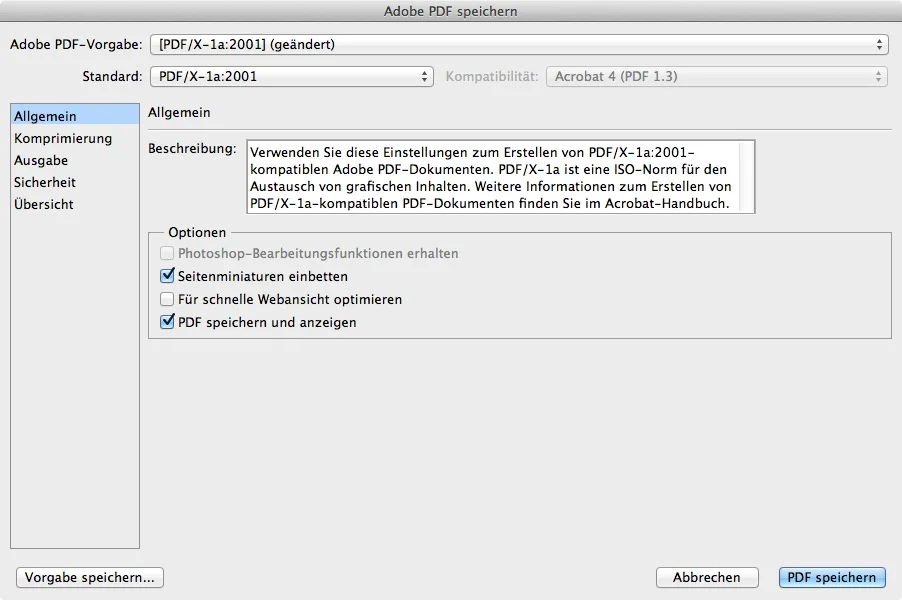
- Im Dialogfenster Allgemein wählst du die PDF-Vorgabe PDF/X-3:2002 aus und klickst anschließend auf PDF speichern. (siehe Screenshot).
3. Visuelle Kontrolle
Nach der erfolgreichen Erstellung des PDF-Dokuments solltest du auf jeden Fall nochmal das PDF überprüfen. Probleme wie ungewollte Seitenumbrüche, fehlende Schriften oder defekte Bilder sind hier zu sehen. Dazu solltest du den frei verfügbaren PDF-Betrachter Adobe Reader benutzen. Alle anderen PDF Betrachter sind weniger zuverlässig in der Darstellung und nicht zu empfehlen.





So sollte dein PDF zum Schluss aussehen, um einen optimalen Druck deiner Diplomarbeit zu gewährleisten.
Und dann?
Lade dein PDF im Bestellablauf hoch. Unser kostenloser Druckdatencheck prüft es Seite für Seite und zeigt dir vor dem Druck, wie es gedruckt wird.