

Die umgeschlagenen Blätter zeigen den Unterschied zwischen leerer und bedruckter Rückseite.
Kurz gesagt
Ob du deine Bachelorarbeit einseitig oder doppelseitig drucken darfst, bestimmt die Vorgabe deines Studiengangs. Ist beides erlaubt, entscheide vor dem finalen Layout. Beim beidseitigen Druck zählen PDF-Seiten weiterhin als Seiten, während ein Blatt zwei davon aufnehmen kann. Prüfe besonders Innenränder, Seitenzahlen und gewollte Leerseiten in der vollständigen Druck-PDF.
Die Frage klingt nach einer letzten Auswahl beim Bestellen. Tatsächlich betrifft sie schon den Aufbau deiner Datei: Eine Rückseite kann leer bleiben, ein Kapitel auf einer linken Seite beginnen oder eine Seitenzahl zum Bund wandern. Dieser Ratgeber hilft dir, die Druckart zu entscheiden und die Folgen zu prüfen. Er ergänzt die Layout-Grundlagen um die konkrete Reihenfolge von Vorder- und Rückseiten.
1. Erst die Abgabevorgabe klären, dann die Druckart wählen
Suche in den aktuellen Unterlagen deines Fachbereichs nach „einseitig“, „beidseitig“, „doppelseitig“ oder „Duplex“. Maßgeblich ist die für deine Arbeit geltende Prüfungs- und Abgabevorgabe, gegebenenfalls ergänzt durch die zuständige Betreuung oder das Prüfungsamt. Ein Leitfaden eines anderen Studiengangs liefert keine Freigabe für deine Bachelorarbeit.
Wie unterschiedlich die Anforderungen sein können, zeigt eine aktuelle Handreichung der Grundschulpädagogik an der TU Dresden: Dort wird doppelseitiger Druck auf Seite 27 an eine Absprache mit den betreuenden Lehrpersonen gebunden. Das ist ein fachbereichsspezifisches Beispiel und keine Regel für alle Bachelorarbeiten.
Falls dein Leitfaden zur Druckart schweigt, frage konkret: „Darf ich den Innenteil beidseitig drucken? Muss das Titelblatt eine leere Rückseite haben? Sollen bestimmte Bestandteile rechts beginnen?“ So klärst du drei unterschiedliche Entscheidungen. Bewahre die Antwort bei deinen Abgabeunterlagen auf. Kläre auch, welche Version und welche Zahl gedruckter Exemplare verlangt werden; die Druckart ersetzt diese Prüfung nicht.
Ist beides zulässig, betrachte deine tatsächlichen Inhalte. Einseitige Blätter haben eine unbedruckte Rückseite. Beim Duplexdruck stehen sich Inhalte gegenüber, und die Bindungsseite wechselt. Für umfangreiche Anhänge kann der Unterschied in der Blattzahl praktisch relevant sein. Übernehme aber keine pauschale Aussage, dass eine Variante immer professioneller, günstiger oder besser lesbar sei.
2. PDF-Seiten, Seitenzahlen und Blätter auseinanderhalten
Eine PDF-Seite ist eine Seite in der Datei, auch wenn sie absichtlich leer ist oder keine sichtbare Nummer trägt. Ein Blatt ist das Stück Papier mit Vorder- und Rückseite. Die gedruckte Seitenzahl ist dagegen ein Element deines Layouts. Ein Titelblatt ohne Nummer bleibt deshalb die erste PDF-Seite; die erste sichtbare „1“ kann erst weiter hinten stehen.
Bei durchgehend einseitigem Druck benötigen 80 PDF-Seiten 80 Inhaltsblätter. Bei durchgehend beidseitigem Druck werden daraus 40 Inhaltsblätter. Eine Datei mit 81 Seiten benötigt bei dieser Zuordnung 41 Inhaltsblätter; die letzte Rückseite bleibt unbedruckt. Diese eigenen Rechenbeispiele beziehen sich ausschließlich auf den Innenteil, ohne Umschlag, Vorsatz oder getrennte Zusatzdateien.
Die Formel lautet bei durchgehendem Duplexdruck: PDF-Seitenzahl durch zwei teilen und auf die nächste ganze Blattzahl aufrunden. Sie sagt nichts darüber aus, welche Seite deiner Hochschule als Umfang zählt. Ein vorgegebener Textumfang kann beispielsweise Verzeichnisse anders behandeln; lies dafür die konkrete Definition im Leitfaden.
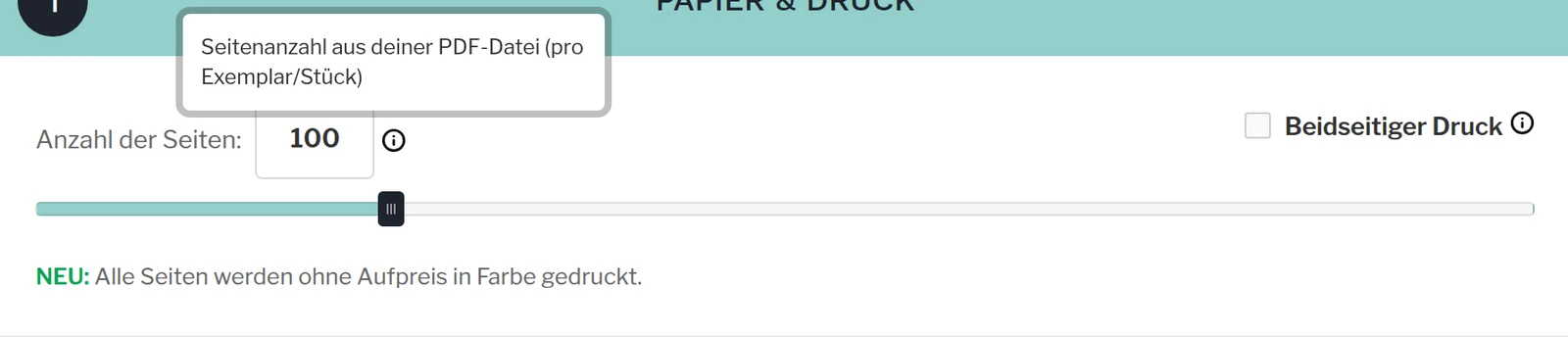
Trage in eine Bestellung, die nach PDF-Seiten fragt, die Seitenzahl der fertigen Datei ein. Halbiere diesen Wert nicht selbst, nur weil du beidseitig drucken möchtest: Bei 100 PDF-Seiten bleibt die Eingabe 100, auch wenn der Innenteil im Rechenbeispiel nur 50 Blätter umfasst. Im DDB-Angebot ist der Hinweis zur Seitenanzahl ausdrücklich auf die PDF-Seiten pro Exemplar bezogen. Nach einer eingefügten oder gelöschten Leerseite prüfst du den Wert erneut.
3. Innenränder und Seitenzahlen auf gegenüberliegende Seiten abstimmen
Beim beidseitigen Buchblock liegt der Innenrand auf rechten Seiten links und auf linken Seiten rechts. Wenn deine Vorgaben unterschiedliche Innen- und Außenränder erlauben oder verlangen, braucht die Datei entsprechend gegenüberliegende Seiten. Ein auf jeder Seite gleich breit gesetzter linker Rand stellt diesen Wechsel nicht automatisch her.
In Word beschreibt Microsoft dafür gespiegelte Ränder: In den benutzerdefinierten Randeinstellungen werden Innen- und Außenränder für gegenüberliegende Seiten festgelegt. Zum Erstellen gespiegelter Ränder brauchst du laut Microsoft die Word-Desktopanwendung; Word für das Web behält vorhandene Spiegelränder bei, kann sie aber nicht neu hinzufügen. Nutze das nur passend zu den erlaubten Maßen. Eine Vorgabe „linker Rand“ solltest du nicht eigenmächtig in „Innenrand plus zusätzlicher Bundsteg“ umdeuten. Bei Unklarheit lass dir die beidseitige Umsetzung bestätigen.
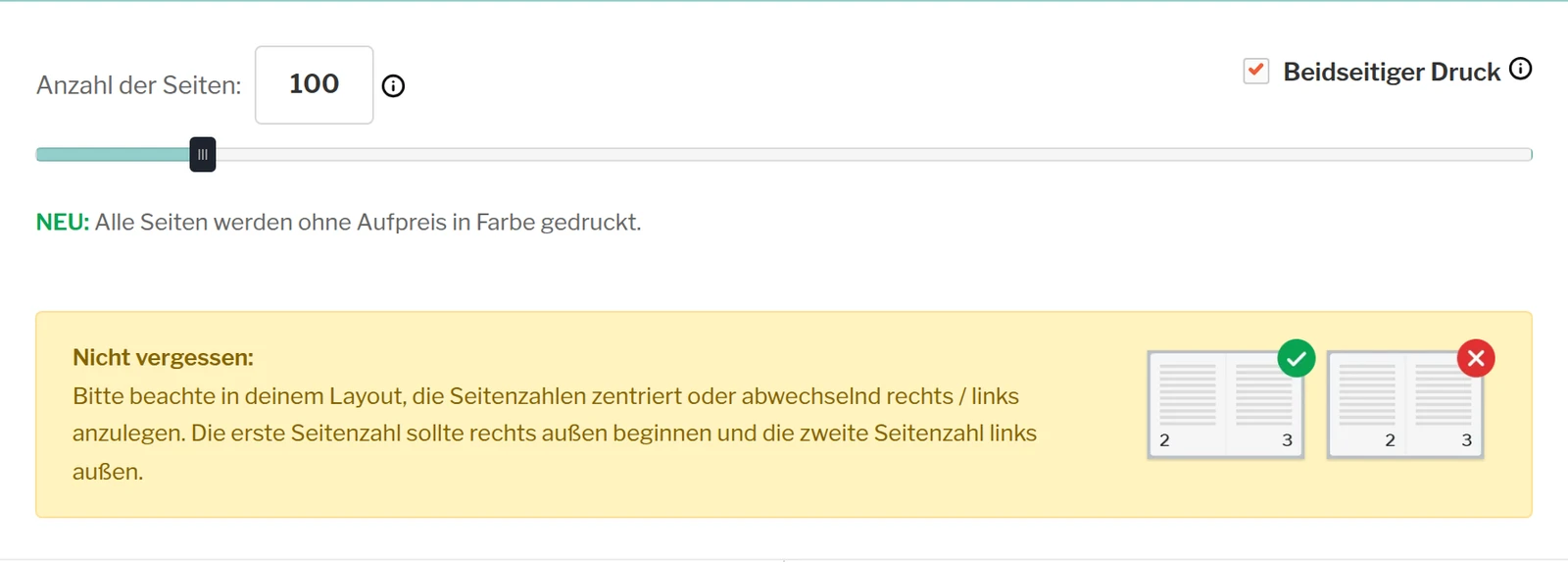
Seitenzahlen müssen ebenfalls zur tatsächlichen Position passen. Wenn außen platzierte Zahlen verlangt sind, stehen sie auf rechten Seiten außen rechts und auf linken Seiten außen links. Eine erlaubte zentrierte Nummerierung vermeidet diesen Seitenwechsel. Prüfe die Nummerierung zusammen mit der PDF-Reihenfolge: Eine sichtbar gedruckte ungerade Zahl macht eine physisch linke Seite nicht zur rechten Seite.
Teste vor einer dokumentweiten Änderung eine typische Textseite mit Fußnote, eine Tabelle und ein Bild. Ändert sich der Satzspiegel, können Zeilen und Seitenumbrüche wandern. Aktualisiere danach Inhaltsverzeichnis und Querverweise und exportiere neu. Weiterführende Schritte findest du im Beitrag Von Word und LaTeX zur Druck-PDF.
4. Ein Acht-Seiten-Beispiel: Warum die PDF-Position zählt
Eigenes vereinfachtes Beispiel: Eine achtseitige Inhalts-PDF besteht aus Titelblatt, gewollter Leerseite, Inhaltsverzeichnis, Einleitung, Methode, Ergebnis, Fazit und Quellen. Die Einleitung trägt die sichtbare Seitenzahl „1“. Es wird durchgehend beidseitig gedruckt, beginnend mit PDF-Seite 1 auf der Vorderseite beziehungsweise rechts. Auf schmalen Bildschirmen kannst du die Tabelle seitlich verschieben. Die Zuordnung lautet:
| Inhaltsblatt | Vorderseite / rechts | Rückseite / links |
|---|---|---|
| 1 | PDF 1: Titelblatt | PDF 2: gewollt leer |
| 2 | PDF 3: Inhaltsverzeichnis | PDF 4: Einleitung, sichtbar „1“ |
| 3 | PDF 5: Methode | PDF 6: Ergebnis |
| 4 | PDF 7: Fazit | PDF 8: Quellen |
Die Einleitung liegt hier links, obwohl sie die Nummer „1“ trägt. Soll sie laut deiner Vorgabe rechts beginnen, muss die Seitenfolge angepasst werden. Eine zusätzliche leere PDF-Seite unmittelbar vor der Einleitung verschiebt diese auf PDF-Position 5. Die Datei hat anschließend neun Seiten und benötigt im Beispiel fünf Inhaltsblätter. Alle nachfolgenden Seiten wechseln ebenfalls ihre Position.
Die bereits gewollte Leerseite hinter dem Titelblatt lässt du nicht ohne Prüfung weg. Sie erfüllt im Beispiel einen eigenen Zweck. Umgekehrt brauchst du nicht nach jedem Bestandteil automatisch eine Leerseite. Entscheidend ist der gewünschte nächste Beginn. Ein ungerader letzter Dateiumfang verlangt auch nicht pauschal eine angehängte leere PDF-Seite: Die freie Rückseite des letzten Blatts ist von einer in der Datei enthaltenen Leerseite zu unterscheiden.
Die acht Seiten sind ein Modell zum Verstehen, keine Bestellvorlage. Bei deiner vollständigen Arbeit kontrollierst du dieselbe Zuordnung einschließlich Verzeichnissen, Erklärungen und Anhängen. Richte die Seitenfolge in der Quelldatei ein, damit Verzeichnis, Nummerierung und Export zusammenpassen.
5. Die vollständige finale PDF visuell prüfen
Öffne den endgültigen Export in einem PDF-Programm. Gehe die komplette Datei durch und prüfe wichtige Stellen zusätzlich in einer Ansicht mit gegenüberliegenden Seiten. Die Anzeige muss die erste PDF-Seite als rechte Seite behandeln, wenn du die oben beschriebene Buchfolge prüfen möchtest. Eine beliebig eingestellte Doppelseitenansicht kann sonst ein falsches Paar zeigen.
Kontrolliere Titelblatt und Rückseite, den Übergang vom Inhaltsverzeichnis zum Text, jeden vorgegebenen Rechtsbeginn und die letzte Seite. Achte auf unerwartete Leerseiten, versetzte Seitenzahlen und Text nahe am Bund. Prüfe außerdem Querformatseiten, kleine Tabellenbeschriftungen und Fußnoten in tatsächlicher Lesegröße. Nach einem neuen Export beginnt diese Kontrolle erneut an der veränderten Stelle und erfasst auch ihre Folgen.
Für eine unsichere Passage kann ein kleiner Probeausdruck helfen: Drucke die betreffenden aufeinanderfolgenden PDF-Seiten beidseitig in tatsächlicher Größe und blättere sie in der vorgesehenen Leserichtung. Das zeigt die Zuordnung und Lesbarkeit, ist aber kein verbindlicher Nachweis der späteren Papier- oder Farbwirkung. Besonders bei dichten Tabellen entscheidet die geprüfte Datei, nicht nur die Bildschirmübersicht.
6. Druckart und Datei im DDB-Angebot gemeinsam kontrollieren
Im DDB-Angebot findest du im Bereich „Papier & Druck“ die Auswahl „Beidseitiger Druck“. Gleiche sie mit deiner Entscheidung und der finalen PDF ab. Der dortige Hinweis beschreibt die erste PDF-Seite als Vorderseite beziehungsweise rechte Seite und die zweite als Rückseite beziehungsweise linke Seite. Nutze ihn zur Kontrolle der Zuordnung, nicht als Ersatz für die Abgabevorgaben.
Wenn du die Datei im Auftrag prüfst, gehe die Seitenvorschau mit deinem freigegebenen Export durch. Achte besonders auf die absichtlich leeren Seiten und die Übergänge im Beispiel. Eine technische Vorschau kennt deine Hochschulregeln nicht. Sie entscheidet auch nicht für dich, ob ein Kapitel rechts beginnen soll.
Den vollständigen Ablauf erklärt der Druckdaten-Check für deine Bachelorarbeit. Falls du im Auftrag Seiten ergänzt oder entfernst, prüfe Nummerierung, Verzeichnis und Umfang selbst erneut; eine solche Änderung ersetzt keinen korrekt aufgebauten Export aus deiner Quelldatei.
7. Vor dem Bestellen die Entscheidung festhalten
Vergleiche Angebote erst mit derselben Druckart, PDF-Seitenzahl, Bindung und Exemplarzahl. Halb so viele Inhaltsblätter bedeuten nicht automatisch einen halbierten Gesamtpreis. Die konkrete Konfiguration zählt. Der Ratgeber Druckkosten vergleichen hilft dir, die Bestandteile nachvollziehbar gegenüberzustellen.
Deine Freigabeprüfung
- Die Druckart ist nach der aktuellen Abgabevorgabe erlaubt.
- Titelblattrückseite und mögliche Rechtsbeginne sind geklärt.
- Innenränder und Seitenzahlen passen zu jeder Seitenposition.
- Alle gewollten Leerseiten stehen in der finalen Datei.
- Die vollständige PDF wurde visuell kontrolliert.
- Die eingetragene PDF-Seitenzahl und die Druckart stimmen.
- Die bestellte Datei ist der zuletzt geprüfte Export.
Wenn dabei ein Punkt offen bleibt, kläre ihn vor der Bestellfreigabe. Eine spät umgestellte Druckart kann das gesamte Layout betreffen. Für die letzte Kontrolle lohnt sich deshalb ein eindeutiger Dateiname mit Version oder Datum, damit du den geprüften Export sicher wiederfindest.
Wie du für beidseitige Inhalte Grammatur, Oberfläche und mögliche Rückseitenwirkung abwägst, zeigt Papier für die Bachelorarbeit auswählen. Die Papierwahl ersetzt dabei keine Kontrolle deiner Seitenfolge.
Quellen und weiterführende Anleitungen
- TU Dresden, Grundschulpädagogik: Handreichung vom 16. Februar 2026, Seite 27 – fachbereichsspezifisches Beispiel zur Absprache über doppelseitigen Druck.
- Microsoft: Gespiegelte Ränder für gegenüberliegende Seiten festlegen – Funktion zur Unterscheidung von Innen- und Außenrändern.
- DDB: Angebot, Auswahl Beidseitiger Druck und Hinweis zur PDF-Seitenanzahl – aktueller Dev-Produktstand geprüft am 8. Oktober 2026.
- DDB: Druckdaten-Check und Seitenvorschau – weiterführender Ablauf der Dateikontrolle.
Die Blattzahlen und die Acht-Seiten-Zuordnung sind eigene, ausdrücklich vereinfachte Rechenbeispiele. Sie ersetzen keine Hochschulvorgabe.