Kurz gesagt
Eine breite Tabelle muss für den Druck deiner Bachelorarbeit nicht automatisch kleiner werden. Eine A4-Querformatseite mit 297 × 210 mm passt nach einer Drehung um 90° genau auf das bestellte A4-Hochformat mit 210 × 297 mm. Im Schritt Druckdaten prüfen wählst du im Schritt Format die Drehung und vergleichst die Vorschau; sobald die Seite passt, steht sie auf erledigt. Danach prüfst du die Buchansicht und gibst die fertige Druckversion frei.
Der Druckdatencheck ist kostenlos und gehört zu jeder Bestellung. Deine Originaldatei bleibt unverändert.
Falls du zusätzlich Dateien für die Hochschule abgibst, kläre vor dem Upload, welcher Anhang in die Druck-PDF gehört.
Der Druckdatencheck führt dich durch Anmerkungen, Format, Bildqualität und Freigabe. Dieser Ratgeber zeigt dir den Formatfall an einer Querformatseite: erst die Abweichung verstehen, dann die passende Änderung wählen und schließlich die Seite zusammen mit ihren Nachbarseiten prüfen. Weitere Informationen zum Ablauf findest du auf der Hilfeseite Druckdatencheck: PDF online prüfen und korrigieren.
1. Was der automatische Druckdatencheck kontrolliert
Nach dem Hochladen prüft der Check deine PDF Seite für Seite. Leicht beschädigte PDFs werden automatisch repariert. Lässt sich eine Datei nicht zuverlässig verarbeiten, exportierst du sie neu. Bei einer geschützten PDF führt dich der Check durch die nötige Entsperrung; die Einzelheiten stehen auf der Hilfeseite.
- Anmerkungen: Kommentare, Stempel, Zeichnungen, Formularfelder und sichtbare Unterschriften werden markiert. Du entscheidest je Element, ob es mitgedruckt oder weggelassen wird. Elemente, die in der PDF nicht für den Druck angelegt sind, lassen sich nur weglassen; zum Mitdrucken brauchst du einen neuen Export.
- Format: Der Check zeigt Seiten, die vom bestellten Endformat abweichen, etwa Querformat, A3 oder versehentlich exportierte Doppelseiten. Du kannst drehen und die Platzierung wählen.
- Bildqualität: Markierte Bilder prüfst du auf der betroffenen Seite. Du bestätigst die Darstellung oder lädst eine bessere Datei hoch. Ein Hinweis ergänzt keine fehlenden Bilddetails.
- Freigabe: Du kontrollierst die Änderungen und bestätigst genau die gezeigte Druckfassung. Diese Freigabe ist auch nötig, wenn nichts zu korrigieren war.
Die technische Prüfung entscheidet nicht, ob deine Argumentation stimmt oder dein Fachbereich Querformat und beidseitigen Druck erlaubt. Prüfe die aktuellen Abgabevorgaben vor dem Export. Für das Ausgangsdokument helfen dir Formatierung und PDF-Export aus Word oder LaTeX und der Ratgeber zum Layout deiner Bachelorarbeit.
2. Praxisfall: eine breite Tabelle auf einer A4-Querformatseite
Angenommen, deine Arbeit besteht überwiegend aus A4-Hochformatseiten. Eine Vergleichstabelle im Anhang braucht mehr Breite und wurde als A4-Querformat exportiert. Im Schritt Format vergleichst du Deine Seite mit Bestellt: 297 × 210 mm stehen 210 × 297 mm gegenüber. Die Linie des Endformats zeigt, welche Fläche bedruckt wird.
Ohne Drehung müsste der Inhalt für eine vollständige Darstellung verkleinert werden, oder Teile würden außerhalb des Endformats liegen. Mit einer Drehung um 90° tauschen Breite und Höhe ihre Richtung. Bei dieser A4-Seite stimmen danach beide Maße mit dem A4-Hochformat überein: Der Inhalt kann bei 100 % bleiben, ohne Verkleinerung und ohne Beschnitt. Das gilt für diesen Formatvergleich, nicht pauschal für jede größere oder anders proportionierte Seite.
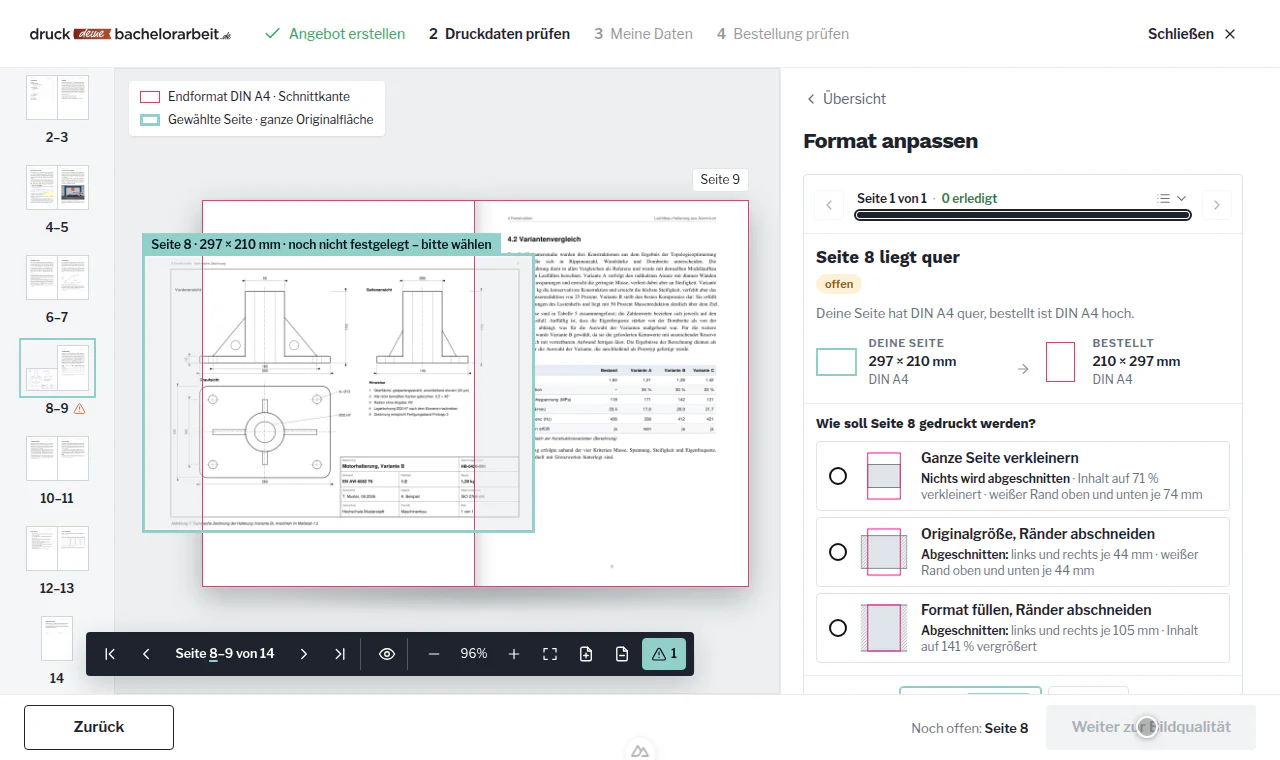
Die im Viewer angezeigte Seite ist die Position in der PDF. Sie muss nicht mit der gedruckten Seitenzahl deiner Arbeit übereinstimmen, etwa wenn Titelblatt und Verzeichnisse anders nummeriert sind. Suche die Tabelle deshalb zusätzlich anhand ihres Inhalts. Die FAQ zu Querformatseiten erklärt die Drehung ebenfalls.
3. Drehen, Vorschau vergleichen und weitergehen
- Betroffene Seite auswählen: Öffne im Schritt Format die Querformatseite. Prüfe ihre Maße und das bestellte Endformat.
- Um 90° drehen: Wähle Links oder Rechts. Für mehrere Querformatseiten ist eine einheitliche Leserichtung sinnvoll. Üblich ist, den Inhalt so auszurichten, dass du das Buch zum Lesen im Uhrzeigersinn drehst.
- Platzierung prüfen: Im gezeigten A4-Fall lautet die passende Option nach der Drehung Ganze Seite einpassen. Die Vorschau bestätigt: Inhalt bleibt 100 % und Nichts wird abgeschnitten. Kontrolliere trotzdem Tabellenbeschriftung, Seitenzahl und Abstand zum Bund.
- Weitergehen: Passt die Seite, steht sie auf erledigt, und der Check erstellt die Druckfassung mit deiner Entscheidung neu. Warte, bis die aktualisierte Vorschau fertig ist, und wähle dann Weiter zur Bildqualität. Die abschließende Freigabe folgt später.
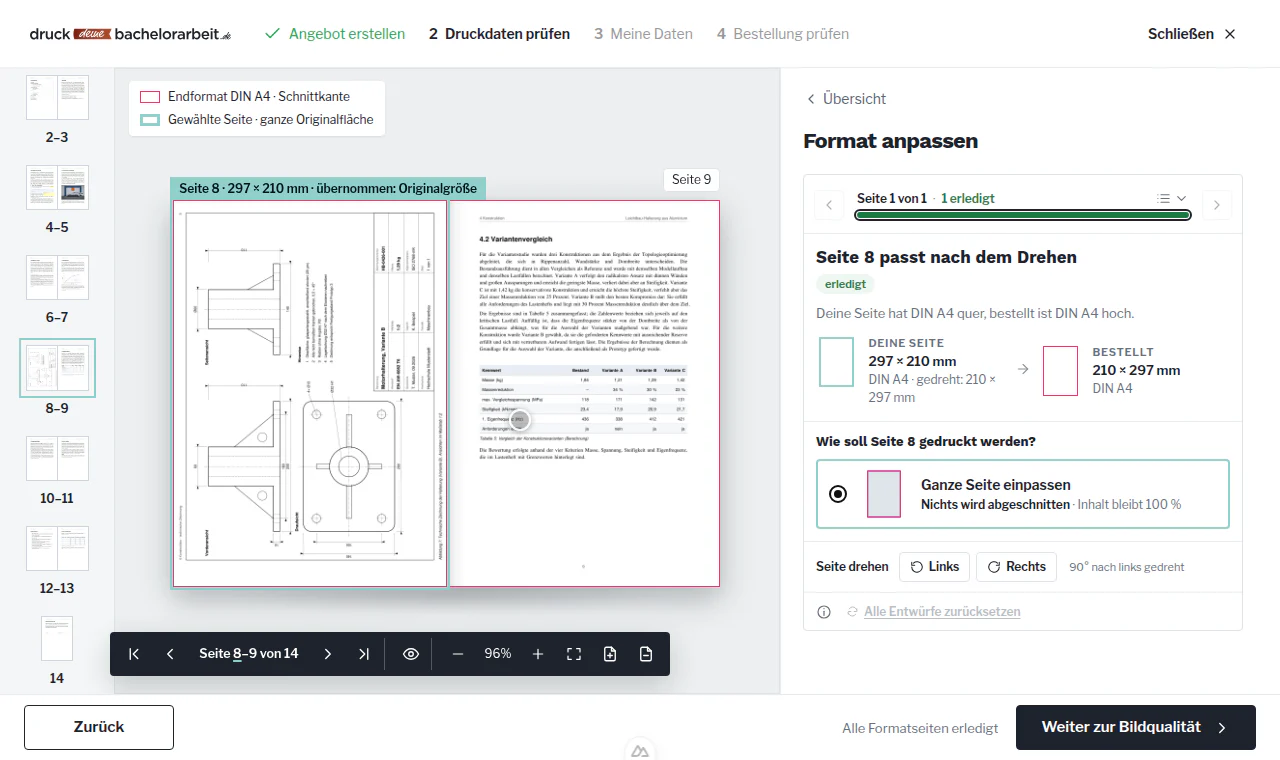
Eine Drehung betrifft die ganze PDF-Seite, also auch Kopfzeile und Seitenzahl. Sollen diese in ihrer bisherigen Ausrichtung bleiben, ändere das Layout in deiner Quelldatei und exportiere neu. Der Check kann diese Bestandteile nicht einzeln neu setzen.
Andere Formate: Einpassen und Füllen unterscheiden
Bei A3, einem Sonderformat oder einem abweichenden Seitenverhältnis genügt eine Drehung nicht unbedingt. Originalgröße, Ränder abschneiden skaliert nichts, kann aber Inhalte außerhalb des Endformats abschneiden. Ganze Seite verkleinern zeigt die ganze Seite, kann sie dafür verkleinern und freie Ränder lassen. Format füllen kann Randbereiche abschneiden. Lies die Angaben der Vorschau, bevor du dich entscheidest; besonders kleine Tabellenwerte können durch eine Verkleinerung schwer lesbar werden.
Eine versehentlich als gemeinsame PDF-Seite exportierte Doppelseite behandelst du nicht einfach wie eine breite Tabelle. Exportiere den Inhalt als Einzelseiten neu und lade die neue PDF hoch. Soll ein großer Plan tatsächlich großformatig gedruckt und gefaltet eingebunden werden, kläre die passende Faltplanoption im Bestellangebot, bevor du ihn auf A4 einpasst.
4. In der Buchansicht die Nachbarseiten kontrollieren
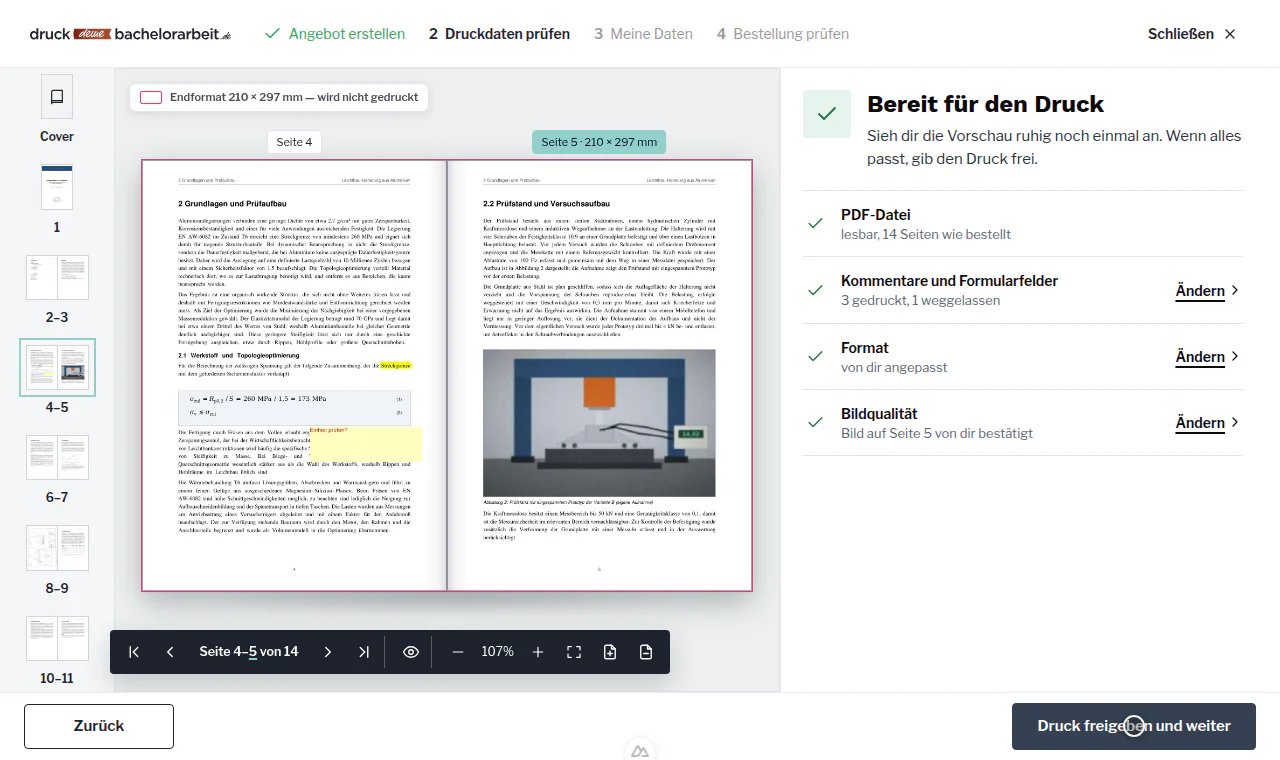
Prüfe die gedrehte Seite anschließend in der Buchansicht, zusammen mit der Seite davor und danach. Die Darstellung berücksichtigt deine Druckart: Beim einseitigen Druck steht jede Inhaltsseite rechts, links bleibt die Rückseite leer. Beim beidseitigen Druck ist PDF-Seite 1 eine rechte Seite; Seite 2 und 3 bilden die erste Doppelseite. Die FAQ zur Seitenpaarung erklärt den Einzelseitenexport dazu.
Jede Querformatseite wird einzeln gedreht. Kontrolliere deshalb auch beim beidseitigen Druck, ob alle Tabellen und Pläne in die beabsichtigte Richtung zeigen. Sind Tabellenkopf, Legende und Seitenzahl nach dem Drehen noch gut erreichbar? Steht Text zu nah an der Bindung? Passt die Seitenfolge zum Inhaltsverzeichnis? Die Buchansicht hilft bei dieser Sichtkontrolle; eine Bildschirmvorschau ist kein farbverbindlicher Proof und zeigt die Wirkung des Papiers nicht vollständig.
5. Leerseiten einfügen und überzählige Seiten löschen
Soll ein Kapitel beim beidseitigen Druck rechts beginnen, kann eine Leerseite vor dem Kapitel nötig sein. In der Desktop-Ansicht wählst du in der Werkzeugleiste Leerseite einfügen und legst fest, ob sie vor oder nach der angegebenen Seite stehen soll. Über Seite löschen entfernst du eine überzählige Seite. Kontrolliere anschließend die aktualisierte Vorschau. Deine hochgeladene Originaldatei bleibt dabei unverändert.
Eine leere Rückseite beim einseitigen Druck gehört zur Darstellung der Druckart. Sie ist nicht automatisch eine zusätzliche Leerseite in deiner PDF. Beim beidseitigen Druck verschiebt eine eingefügte PDF-Leerseite die folgenden Seitenpositionen: Ein Kapitel, das zuvor links lag, kann dadurch rechts beginnen. Prüfe die gesamte nachfolgende Seitenfolge.
Der Viewer nummeriert den gesetzten Text nicht neu und aktualisiert weder Inhaltsverzeichnis noch Querverweise. Wenn sich diese Angaben ändern müssen, korrigiere die Quelldatei und lade einen neuen Export hoch. Auf kleinen Mobilbildschirmen stehen die Werkzeuge zum Einfügen und Löschen nicht zur Verfügung; für solche Änderungen nutze die Desktop-Ansicht. Weitere Fragen zur Seitenkorrektur beantwortet die FAQ zum Drehen, Ergänzen und Löschen.
6. Die geprüfte Druckversion freigeben
Öffne nach der Formatkontrolle die Hinweise zur Bildqualität. Sieh dir markierte Motive in der vorgesehenen Größe an und entscheide, ob du sie so drucken lassen möchtest oder eine bessere Datei hochlädst. Bildwarnungen geben keine Schärfegarantie. Prüfe kleine Tabellenwerte und Planbeschriftungen in der vorgesehenen Druckgröße.
In der Freigabe fasst der Check die Änderungen zusammen. Mit deiner Freigabe bestätigst du genau diese Druckversion. Gedruckt wird ausschließlich die freigegebene Fassung. Auch eine PDF ohne Korrekturen braucht diese Bestätigung. Die FAQ zum kostenlosen Druckdatencheck fasst den Ablauf zusammen.
Dein Schlusscheck
- Die Datei ist vollständig und entspricht dem zuletzt geprüften Export.
- Alle Querformatseiten sind in der gewünschten Richtung gedreht.
- Maße, Skalierung und möglicher Beschnitt wurden für jede Formatabweichung geprüft.
- Tabellenwerte, Legenden, Fußnoten und Seitenzahlen sind lesbar und haben genug Abstand zum Bund.
- Ein- oder beidseitiger Druck, Kapitelanfänge und gewollte Leerseiten stimmen.
- Anmerkungen und Bildwarnungen sind bewusst bearbeitet; das Cover passt zum Auftrag.
- Die übernommenen Änderungen wurden in der fertigen Vorschau kontrolliert und genau diese Fassung wurde freigegeben.
Wenn du die Quelldatei danach noch änderst, prüfe den neuen PDF-Export erneut. Welche Anleitung zu deinem Programm passt, zeigt der Ratgeber Druckdaten-Anleitungen richtig nutzen.
Quellen und weiterführende Anleitungen
- Unser kostenloser Druckdatencheck – vollständiger Ablauf mit Formatkorrektur, Buchansicht und Freigabe.
- Unsere FAQ: Querformatseiten einbinden und Doppelseiten richtig anzeigen – A4-Drehung und Seitenpaarung.
- Unsere PDF- und Druckdaten-Anleitungen – Hilfe für einen neuen Export.
- Adobe Acrobat: PDF-Dokumente mit Preflight analysieren – ergänzende technische Prüfung von PDF-Dateien.